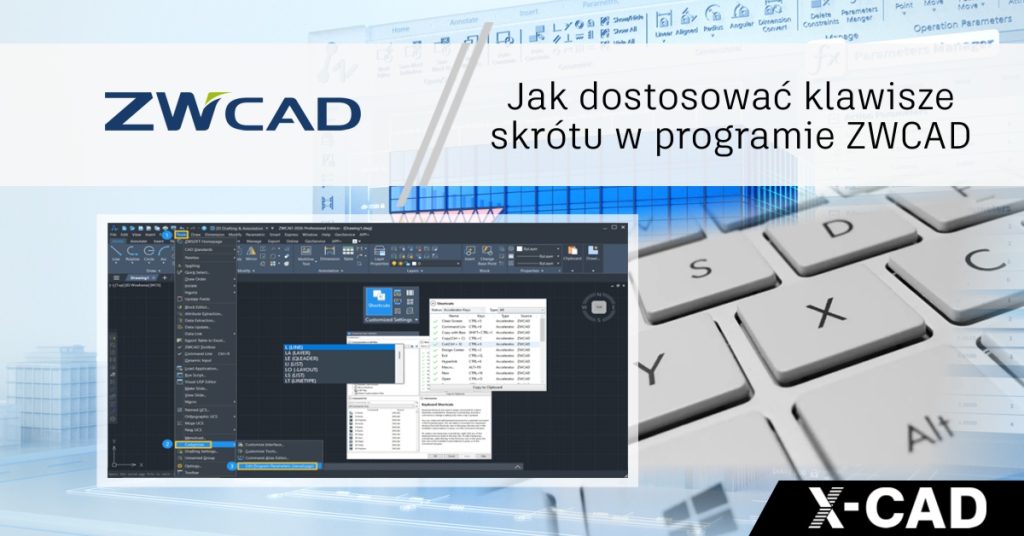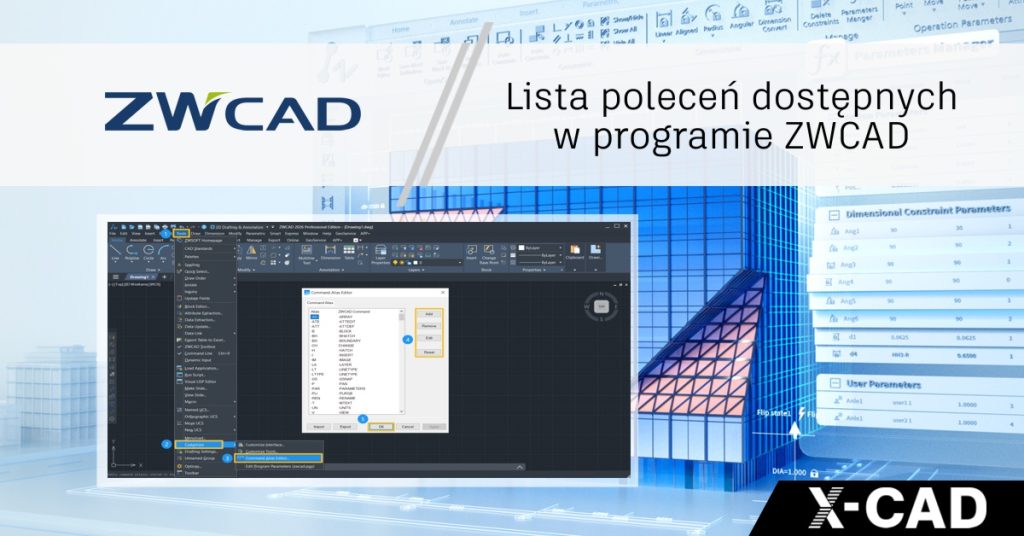
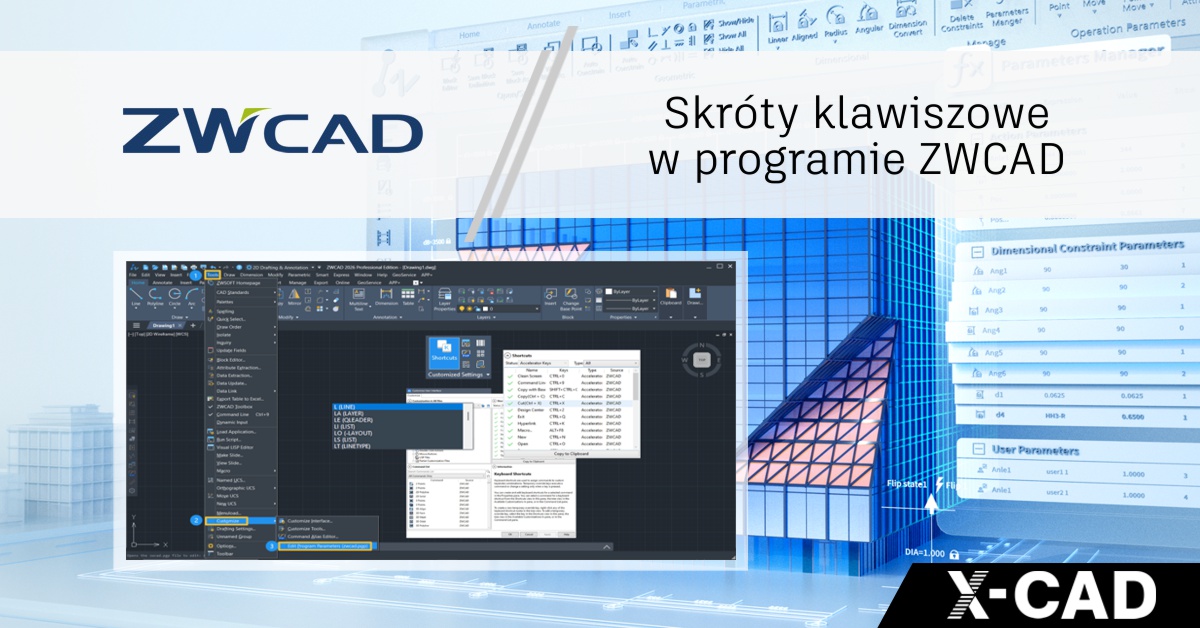
ZWCAD to potężne oprogramowanie CAD, które zwiększa efektywność projektowania. Jedną z jego kluczowych funkcji są skróty klawiszowe, które umożliwiają użytkownikom szybki dostęp do poleceń, oszczędzając czas i ograniczając konieczność korzystania z menu. Korzystając z tych skrótów, można usprawnić przepływ pracy i zwiększyć produktywność.
ZWCAD Skróty jednoklawiszowe (od A do Z)
Jednoklawiszowe skróty ZWCAD umożliwiają szybki dostęp do najczęściej używanych poleceń, co znacząco zwiększa efektywność pracy.
| Skrót | Pełna nazwa | Funkcja |
| A | ŁUK (ARC) | Rysowanie łuku. |
| B | BLOK (BLOCK) | Tworzenie bloku. |
| C | OKRĄG (CIRCLE) | Rysowanie okręgu. |
| D | WYMSTYL (DIMSTYLE) | Zarządzanie stylami wymiarowania. |
| E | USUŃ (ERASE) | Usunięcie obiektu. |
| F | ZAOKRĄGL (FILLET) | Tworzenie zaokrąglenia między obiektami. |
| G | GRUPUJBEZNAZWY (GROUP) | Tworzenie grupy. |
| H | KRESKUJ (HATCH) | Tworzenie kreskowania. |
| I | WSTAW (INSERT) | Wstawianie bloku. |
| J | POŁĄCZ (JOIN) | Łączenie obiektów. |
| L | LINIA (LINE) | Rysowanie linii. |
| M | PRZESUŃ (MOVE) | Przesuwanie obiektów |
| O | ODSUŃ (OFFSET) | Tworzenie równoległych przesunięć obiektu. |
| P | NFRAGM (PAN) | Przesunięcie widoku. |
| R | PRZERYS (REDRAW) | Odświeżenie obrazu. |
| S | ROZCIĄGNIJ (STRETCH) | Rozciągnięcie obiektu. |
| T | WTEXT | Tworzenie tekstu wielowierszowego. |
| V | WIDOK (VIEW) | Zarzadzanie widokami. |
| W | PISZBLOK (WBLOCK) | Zapisuje blok do pliku. |
| X | ROZBIJ (EXPLODE) | Rozbicie obiektów. |
| Z | ZOOM | Przybliżenie/oddalenie widoku. |
| F1 | POMOC | Otwarcie pomocy. |
| F2 | Otwiera okno poleceń. | |
| F3 | Włączanie/wyłączanie lokalizacji obiektów. | |
| F6 | Włączanie/wyłączanie podglądu współrzędnych w czasie rzeczywistym. | |
| F11 | Włączanie/wyłączanie śledzenia lokalizacji obiektów. | |
| F12 | Włączanie/wyłączanie dynamicznego wprowadzania danych. |
Przełączanie funkcji ogólnych
Poniższe skróty pozwolą Ci szybko przełączać różne funkcje programu, ułatwiając nawigację i dostosowanie środowiska pracy.
| Skrót | Funkcja |
| Ctrl+H | Przełączanie wartości PICKSTYLE między 0 a 1. |
| Ctrl+Shift+A | Włączanie/wyłączanie zaznaczania grup. |
| Ctrl+Shift+P | Przełączanie wartości QPMODE. |
Przełączanie trybów rysowania
Dzięki skrótom trybów rysowania możesz łatwo przełączać różne ustawienia rysunku, aby dopasować je do swoich potrzeb projektowych.
| Skrót | Pełna nazwa | Funkcja |
| F5 / Ctrl+E | ISOPLANE | Switch isometric planes. |
| F6 | Przełączenie płaszczyzn izometrycznych. | |
| F7 / Ctrl+G | Włączanei/wyłączanie siatki. | |
| F8 / Ctrl+L | Włączanie/wyłączanie trybu ortogonalnego. | |
| F9 / Ctrl+B | Włączanie/wyłączanie przyciągania do siatki. | |
| Ctrl+U | Włączanie/wyłączanie śledzenia biegunowego (polar tracking). | |
| Ctrl+W | Włączanie/wyłączanie wyboru selektywnego. |
Zarządzanie ekranem
Skróty do zarządzania ekranem zapewniają szybkie sterowanie widokiem, umożliwiając łatwe przybliżanie, przesuwanie oraz odświeżanie obszaru roboczego.
| Skrót | Pełna nazwa | Funkcja |
| Ctrl+9 | COMMANDLINE / COMMANDLINEHIDE | Pokaż/ukryj wiersz poleceń. |
| Ctrl+0 | CLEANSCREENON / CLEANSCREENOFF | Włączenie/ Wyłączenie trybu pełnoekranowego. |
| Ctrl+1 | PROPERTIES / PROPERTIESCLOSE | Otwieranie/zamykanie okna właściwości. |
| Ctrl+2 | ADCENTER / ADCCLOSE | Otwieranie/zamykanie Centrum projektanta. |
| Ctrl+3 | TOOLPALETTES / TOOLPALETTESCLOSE | Otwieranie/zamykanie palety narzędzi. |
| Ctrl+4 | SHEETSET / SHEETSETHIDE | Otwieranie/zamykanie Menedżera zestawu arkuszy. |
| Ctrl+8 | QUICKCALC / QCCLOSE | Otwieranie/zamykanie panelu kalkulatora. |
Usprawnienie pracy
Skróty usprawniające pracę pozwalają szybko uzyskać dostęp do narzędzi i poleceń wspierających proces projektowy, co znacząco podnosi efektywność pracy.
| Skrót | Pełna nazwa | Funkcja |
| U/Ctrl+Z | UNDO | Cofnięcie poprzednich operacji. |
| Ctrl+Y | MREDO | Przywrócenie cofniętej operacji. |
| Ctrl+A | SELECTALL | Zaznaczenie wszystkich obiektów. |
| Ctrl+C | COPYCLIP | Kopiowanie do schowka. |
| Ctrl+X | CUTCLIP | Wycięcie do schowka. |
| Ctrl+V | PASTECLIP | Wklejanie ze schowka. |
Zarządzanie rysunkami
Te skróty dotyczą zarządzania rysunkami i umożliwiają szybkie otwieranie, zapisywanie oraz modyfikowanie plików jednym działaniem, co pomaga utrzymać porządek w projektach.
| Skrót | Pełna nazwa | Funkcja |
| Ctrl+N | NEW | Tworzenie nowego rysunku. |
| Ctrl+O | OPEN | Otwieranie rysunku. |
| Ctrl+S | QSAVE | Szybki zapis rysunku. |
| Ctrl+Shift+S | SAVEAS | Zapisz jako. |
| Ctrl+Shift+L | SAVEALL | Zapisywanie wszystkich otwartych rysunków. |
| Ctrl+P | PLOT | Drukowanie rysunku. |
| Ctrl+Q | QUIT | Zamykanie programu ZWCAD. |