1. LICENCJA JEDNOSTANOWISKOWA
1.1 Aktywacja online
1.2 Klucz USB
1.3 Aktywacja offline
1.4 Aktywacja kodem QR
1.5 Zwrot licencji online
1.6 Zwrot licencji offline
1.7 Zwrot licencji kodem QR
2. LICENCJA SIECIOWA
2.1 Instalacja Menadżera licencji sieciowej
2.2 Aktywacja licencji online
2.3 Aktywacja licencji offline
2.4 Zwrot licencji sieciowej online
2.5 Zwrot licencji sieciowej offline
3. WYPOŻYCZENIE LICENCJI
3.1 Aktywacja
3.2 Zwrot wypożyczonej licencji
1. LICENCJA JEDNOSTANOWISKOWA
1.1 Aktywacja online
Aktywacja online jest możliwa wyłącznie przy aktywnym połączeniu z Internetem.
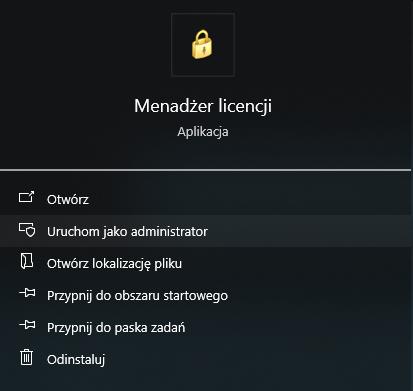
Menadżer licencji dostępny jest przy uruchomieniu programu, ale można go także znaleźć w Windows w menu Start. W tym celu wystarczy w lupę Windows wpisać Menadżer licencji i uruchomić go jako administrator.
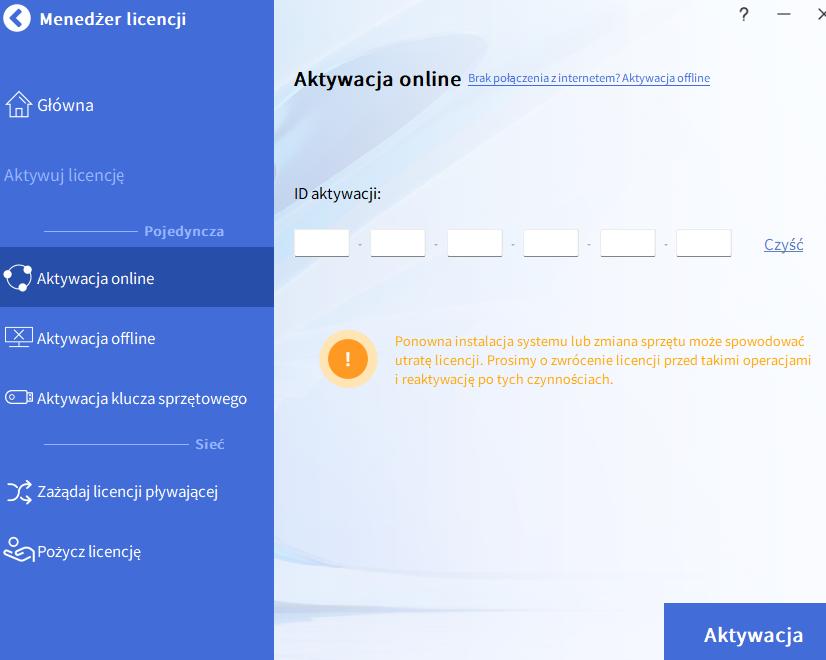
Po uruchomieniu Menadżera w oknie po lewej stronie wybieramy Aktywacja online.
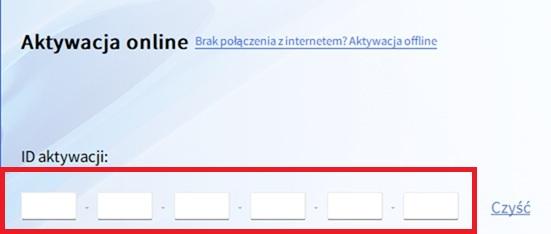
Gdy pojawi się okno aktywacji należy w polu ID aktywacji wprowadzić 24-znakowy kod licencji otrzymany od Partnera ZWCAD Polska. Kod można skopiować i po kliknięciu w pierwsze pole uzupełnia się automatycznie. Można go również wpisać odręcznie.
Następnie kliknąć przycisk Aktywacja.
1.2 Klucz USB
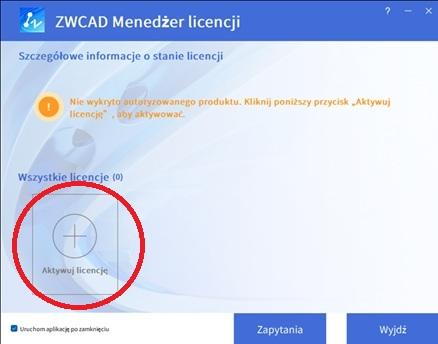
Aktywacja licencji za pomocą klucza USB odbywa się przez Menadżer licencji. W pierwszej kolejności należy włożyć klucz USB do portu w komputerze, a następnie uruchomić program ZWCAD i po otwarciu okna startowego wybieramy opcję Aktywuj Licencję.
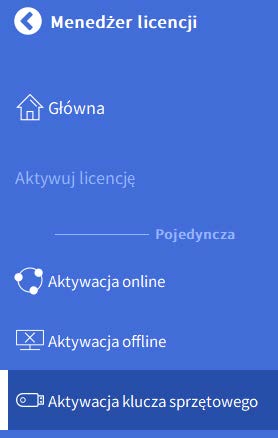
Następnie wybieramy opcję Aktywacja klucza sprzętowego.
Pojawi się ekran, w którym wyświetli się ID klucza.
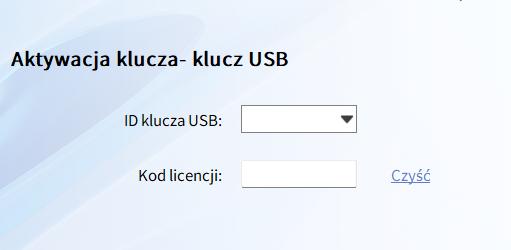
Pole ID klucza USB uzupełnia się automatycznie. Jeśli tak się nie stanie:
1. Zamknij Menadżer licencji
2. Przełóż klucz USB do innego portu
3. Uruchom program ponownie.
Kod licencji znajdziesz w danych licencyjnych otrzymanych od Partnera ZWCAD Polska.
1.3 Aktywacja offline
W przypadku braku dostępu do Internetu można aktywować licencję offline.
W tym celu uruchamiamy Menadżer Licencji i wybieramy opcję Aktywacja offline.
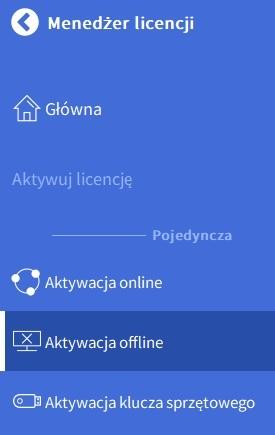
Pojawi się okno aktywacji offline, gdzie należy w pierwszym kroku wprowadzić swój 24-znakowy kod licencji i kliknąć przycisk Wygeneruj.
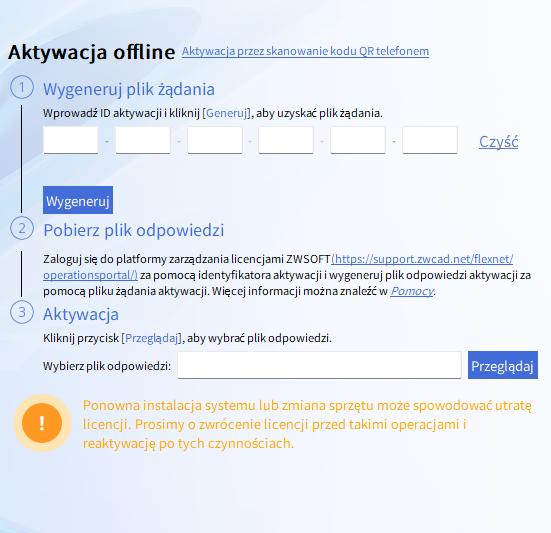
Utworzony zostanie plik XML, a następnie urządzeniem z dostępem do Internetu, wchodzimy na stronę
https://support.zwcad.net/flexnet/operationsportal/
Wyświetli nam się strona:
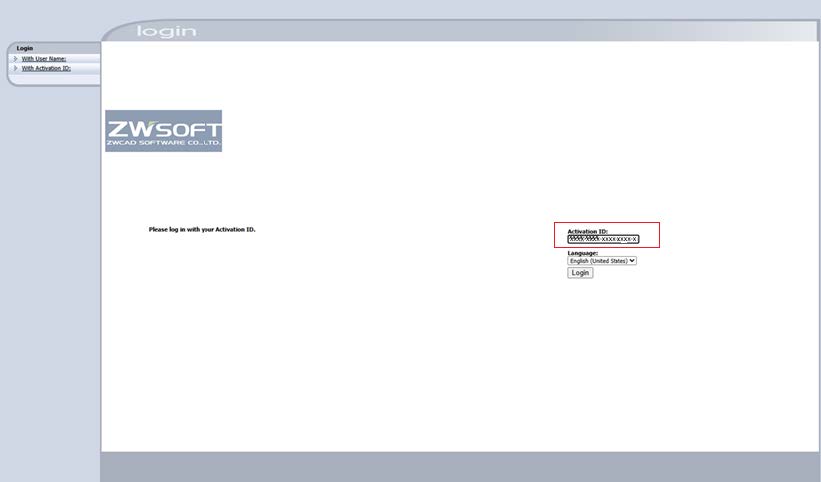
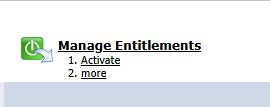
W polu Activation ID należy wprowadzić numer klucza i kliknąć Login. Po zalogowaniu wybieramy opcję: Manage Entitlements.
Po wyświetleniu okna zarzadzania licencją przechodzimy do zakładki Manual Activation.
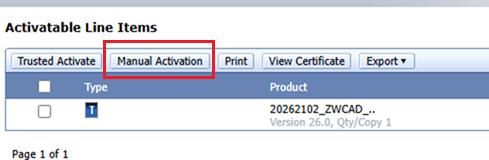
Wyświetli nam się okno, w którym należy wczytać plik otrzymany w kroku 1 w Menadżerze licencji. Po kliknięciu Wybierz plik należy załadować wygenerowany w pierwszym kroku plik XML i zatwierdzić Submit.

Wyświetli się plik w wersji XML, który należy zapisać używając przycisku Save To File.
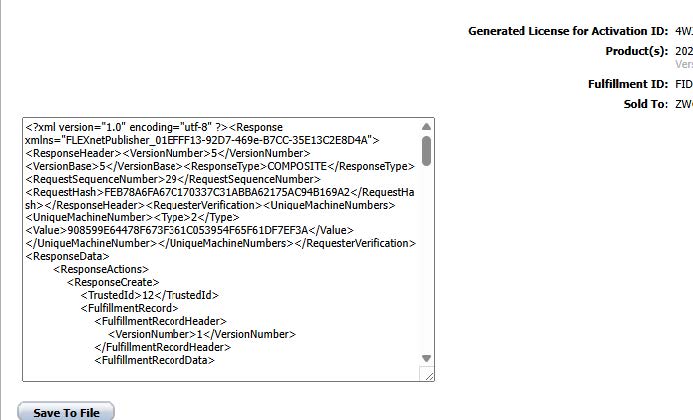
Ostatnim krokiem jest załadowanie pobranego pliku w kroku nr 3.
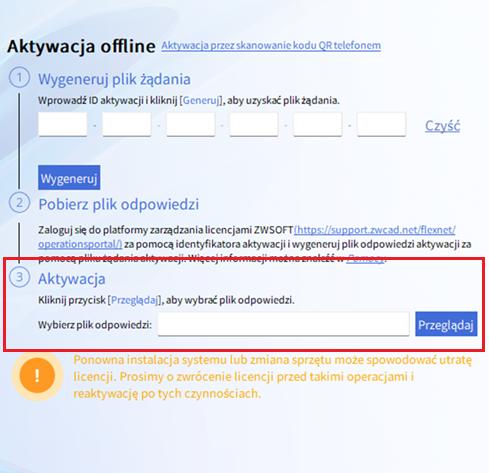
W tym celu należy kliknąć „Przeglądaj” i załadować pobrany przed chwilą plik oraz zatwierdzić klikając przycisk „Aktywacja”.
1.4 Aktywacja kodem QR
W Menadżerze licencji należy wybrać aktywację offline.
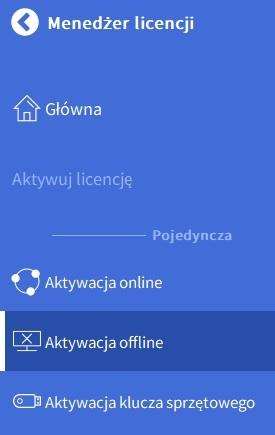
Następnie wejść w opcję Aktywacja przez skanowanie kodu QR telefonem.

Pojawi się nowe okno:
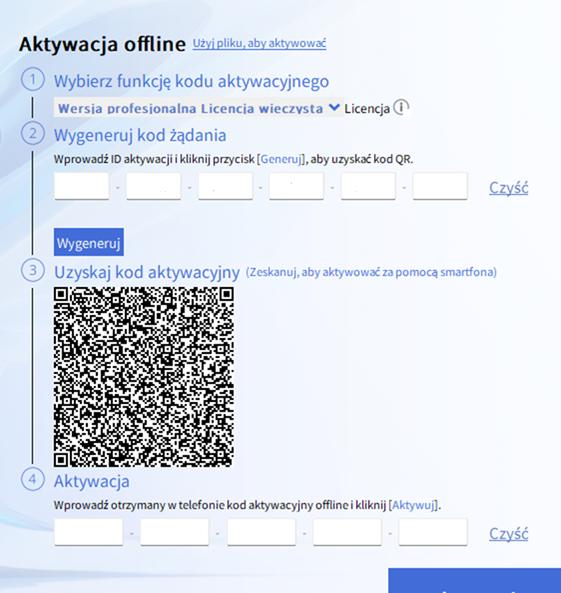
W punkcie 1. Wybieramy rodzaj licencji, którą chcemy aktywować następnie w punkcie 2 wprowadzamy 24-znakowy kod licencji i zatwierdzamy klikając Wygeneruj.
W punkcie 3 pojawi się kod QR, który należy zeskanować telefonem.
Na telefonie pojawi się ekran aktywacji:
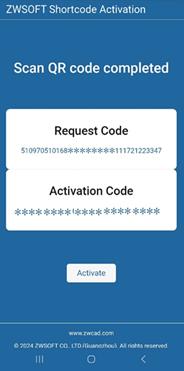
Klikamy Activate i poniżej pojawi się kod, który należy wprowadzić w menadżerze licencji na komputerze w punkcie 4.
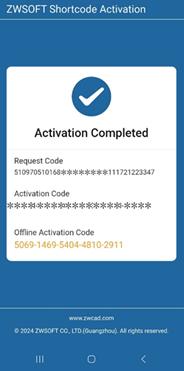
Na koniec zatwierdzamy Activate.
1.5 Zwrot licencji online
Aktywowaną licencję można dezaktywować, z tej opcji korzystamy, jeśli zajdzie potrzeba przeniesienia licencji i aktywowania na innym komputerze przy wykorzystaniu tego samego kodu. Dobrym przykładem jest planowana wymiana sprzętu komputerowego na nowy. Wtedy wystarczy wejść w Menadżer licencji i zwrócić aktywną licencję.
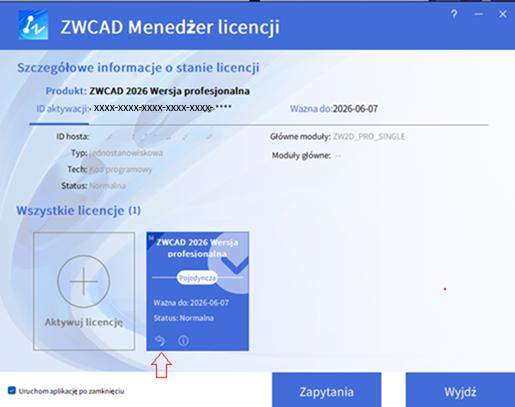
W tym celu należy kliknąć w ikonę zawiniętej strzałki (w starszej wersji ZWCAD jest to ikona kosza). Pojawią się dwie opcje: Zwrot online i zwrot offline. Jeśli komputer ma dostęp do Internetu zalecane jest wykonanie zwrotu online. W polu ID aktywacji pojawi się numer zwracanej licencji. Potwierdzamy klikając przycisk Zwrot.
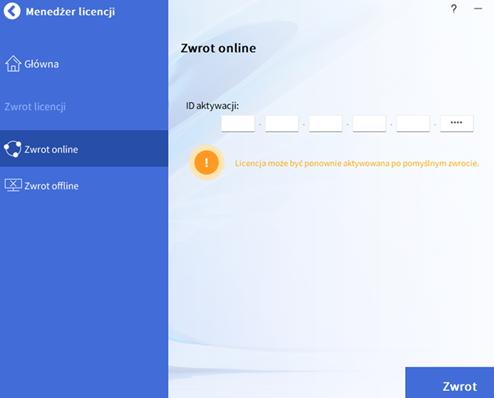
W ostatnim kroku wyświetli się ekran ostrzegawczy z numerem licencji.
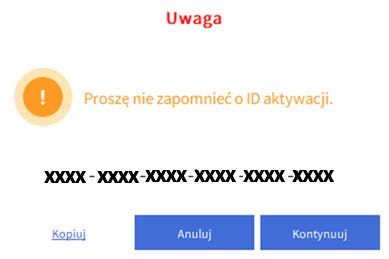
Należy potwierdzić przyciskiem Kontynuuj.
1.6 Zwrot licencji offline
W przypadku braku dostępu do Internetu na komputerze, na którym została uruchomiona licencja ZWCAD można dokonać zwrotu licencji offline.
Aby zwrot licencji offline był możliwy, wymagane jest przynajmniej jedno urządzenie z dostępem do Internetu.
W Menadżerze licencji należy wybrać licencję, która ma zostać zwrócona.
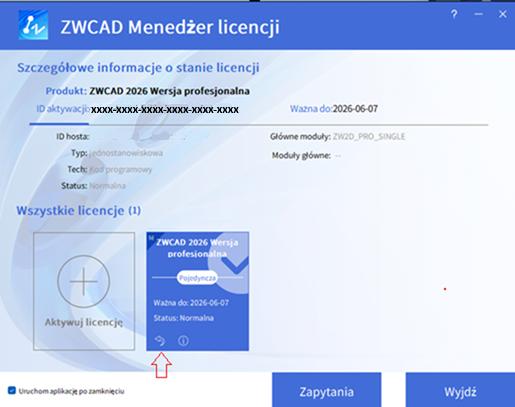
Aby dokonać zwrotu należy kliknąć w ikonę zawiniętej strzałki (lub w starszych wersjach: kosza).
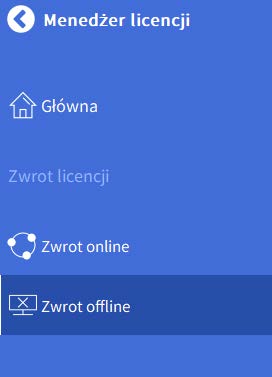
Po lewej stronie w oknie menadżera należy wybrać Zwrot offline.
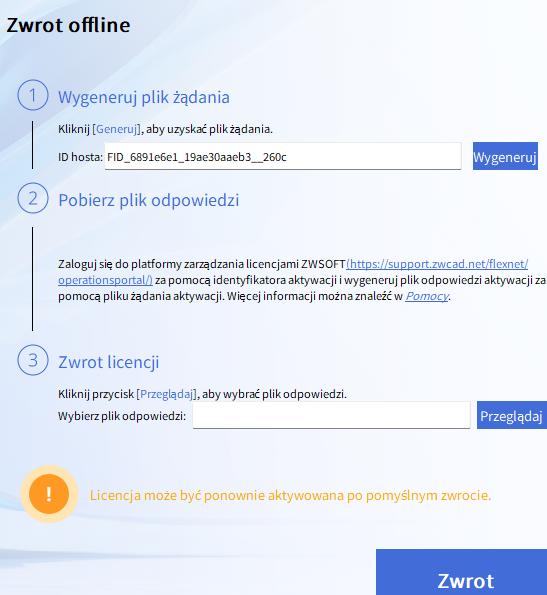
Następnie w prawej części okna Menadżera należy w punkcie 1 należy kliknąć przycisk Wygeneruj, który znajduje się obok paska ID hosta. Wygenerowany plik należy zapisać na komputerze i przesłać go na urządzenie z dostępem do Internetu wraz z Kodem licencji.
Na urządzeniu z dostępem do Internetu należy wejść w przeglądarce pod adres: https://support.zwcad.net/flexnet/operationsportal/
W przeglądarce należy wybrać z panelu logowania: With Activation ID
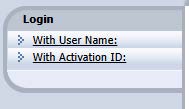
Po prawej stronie pojawi się pole, w którym należy wpisać numer licencji.
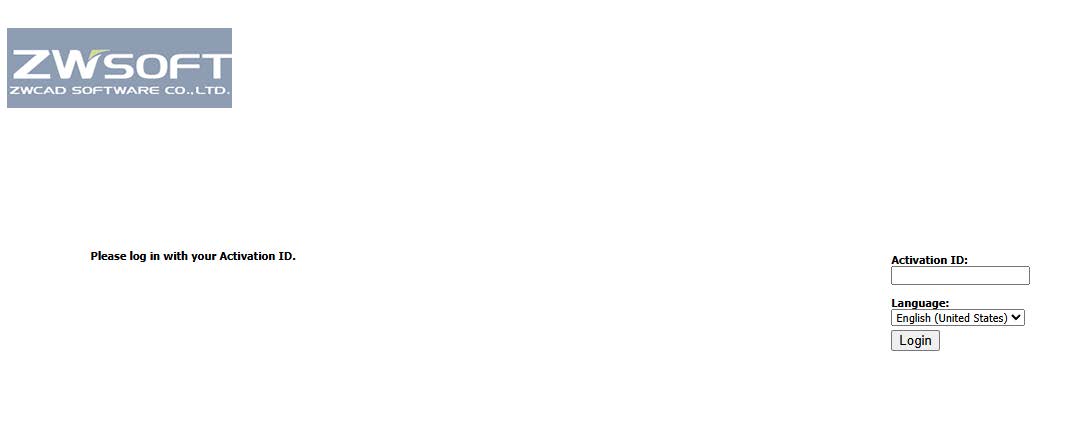
Po wprowadzeniu numeru należy zatwierdzić przyciskiem „Login”.

W portalu należy wybrać zakładkę Manage Licenses.
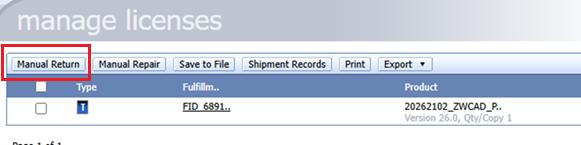
Następnie pojawi się okno z danymi licencji.
W pasku nad danymi należy wybrać zakładkę Manual Return.
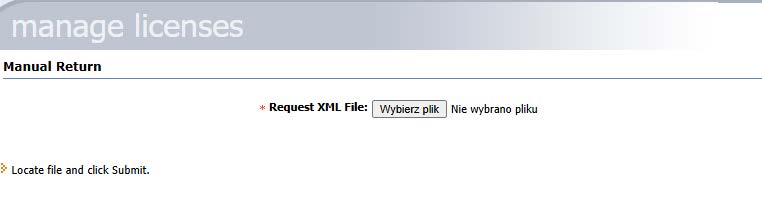
W polu Request XML File należy kliknąć: Wybierz plik i załadować plik XML wygenerowany w kroku 1. Oraz zatwierdzić Submit.
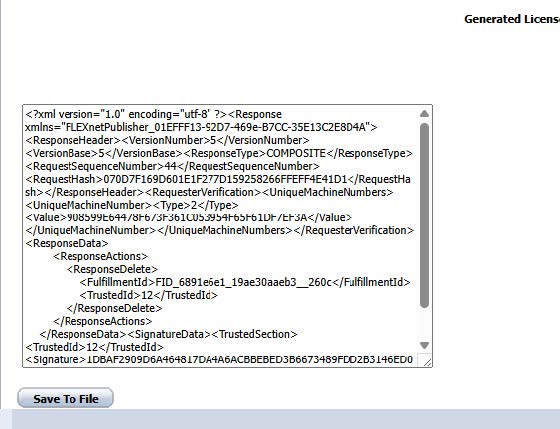
Otrzymamy kolejny plik w wersji XML, który należy pobrać klikając Save To File To File i przesłać na komputer, na którym ma zostać dezaktywowana licencja.
Plik responseXML należy załadować w kroku 3 w Menadżerze licencji i kliknąć przycisk Zwrot.
W ostatnim kroku wyświetli się ekran ostrzegawczy z numerem licencji.
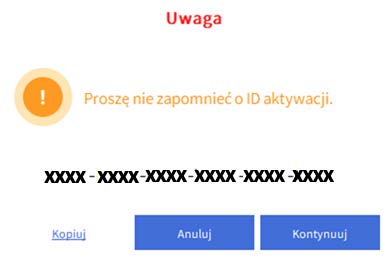
Zatwierdzamy: Kontynuuj i licencja zostaje zwrócona.
1.7 Zwrot licencji kodem QR
Jeśli licencja była aktywowana kodem QR, w taki sposób musi również zostać zwrócona.
W tym celu należy wejść w menadżer licencji i wybrać licencję, która ma zostać zwrócona.
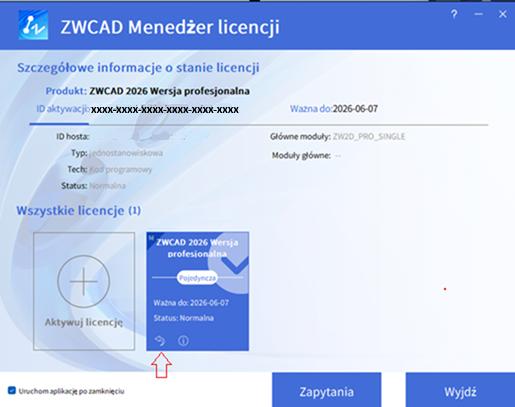
Analogicznie do poprzednich przypadków należy nacisnąć ikonę zawiniętej strzałki (lub w starszych wersjach: kosza). Kod licencji oraz rodzaj licencji będą już uzupełnione.
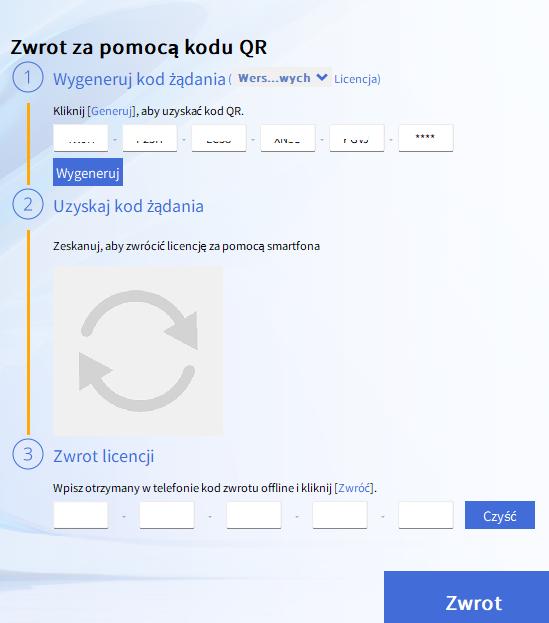
Następnie należy kliknąć przycisk Wygeneruj i w polu 2 pojawi się kod QR, który trzeba zeskanować telefonem.
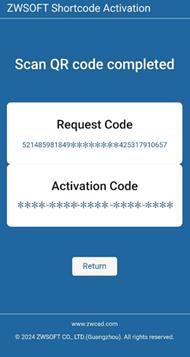
Gdy pojawi się ekran Scan QR code completed należy kliknąć Return.
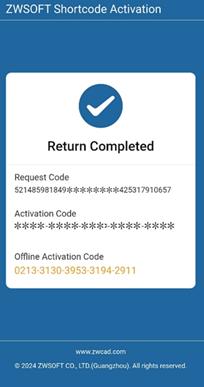
Pojawi się kolejny ekran Return Completed, a na samym dole na żółto kod aktywacji offline (Offline Activation Code), który należy wprowadzić w polu nr 3 (zwrot licencji) i kliknąć przycisk Zwrot.
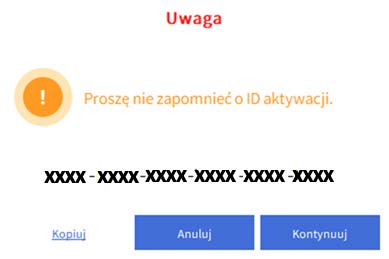
W ostatnim kroku wyświetli się ekran ostrzegawczy z numerem licencji.
2. LICENCJA SIECIOWA
2.1 Instalacja Menadżera licencji sieciowej
Serwer licencji proszę pobrać z poniższych linków: do wersji ZWCAD 2026 i niższych.
wersja 64 bit.: https://zwcadpolska.pl/download/ZWCAD_NLM_64bit.php
wersja 32 bit.: https://zwcadpolska.pl/download/ZWCAD_NLM_32bit.php
Aby zainstalować Menadżer licencji sieciowej należy uruchomić instalację aplikacji.

Pojawi się okno konfiguracji:
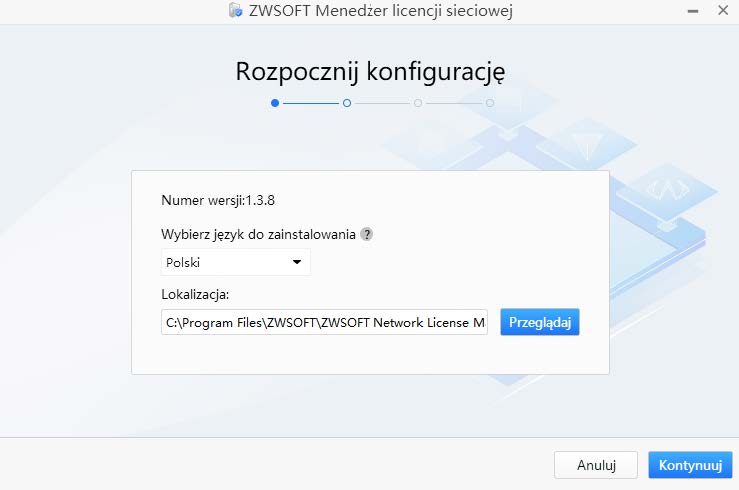
Instalację wykonujemy w sposób standardowy. Po sprawdzeniu danych zatwierdzamy przyciskiem Kontynuuj.
Kolejnym krokiem jest zatwierdzenie Umowy licencyjnej.
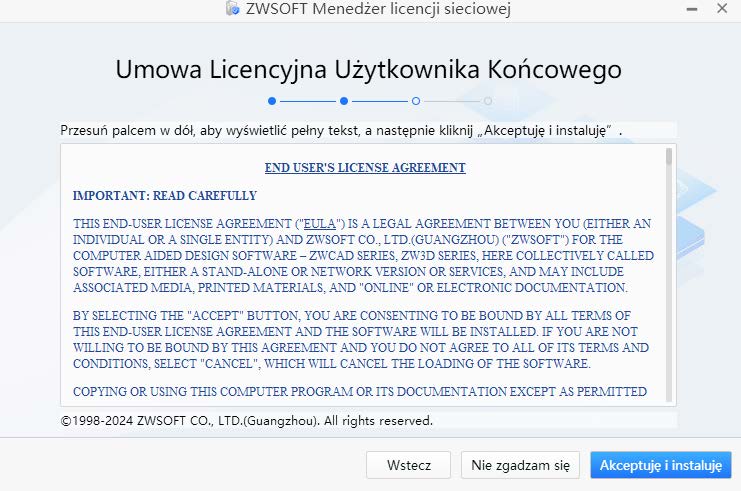
Po zapoznaniu się z jej treścią, należy kliknąć przycisk: Akceptuję i Instaluję.
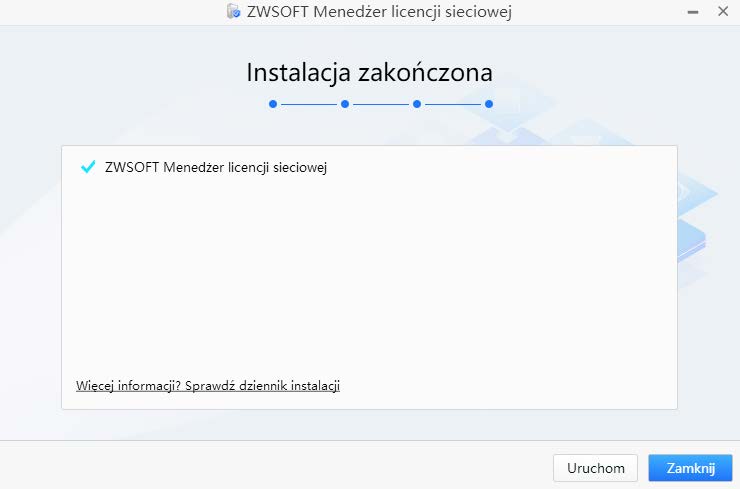
Po zakończonej instalacji, należy kliknąć przycisk Uruchom.
2.2 Aktywacja licencji online
Aby aktywować licencję online, komputer, który ma być serwerem licencji musi mieć dostęp do Internetu. W tym celu należy w oknie Menadżera Licencji sieciowej kliknąć Aktywuj licencję.
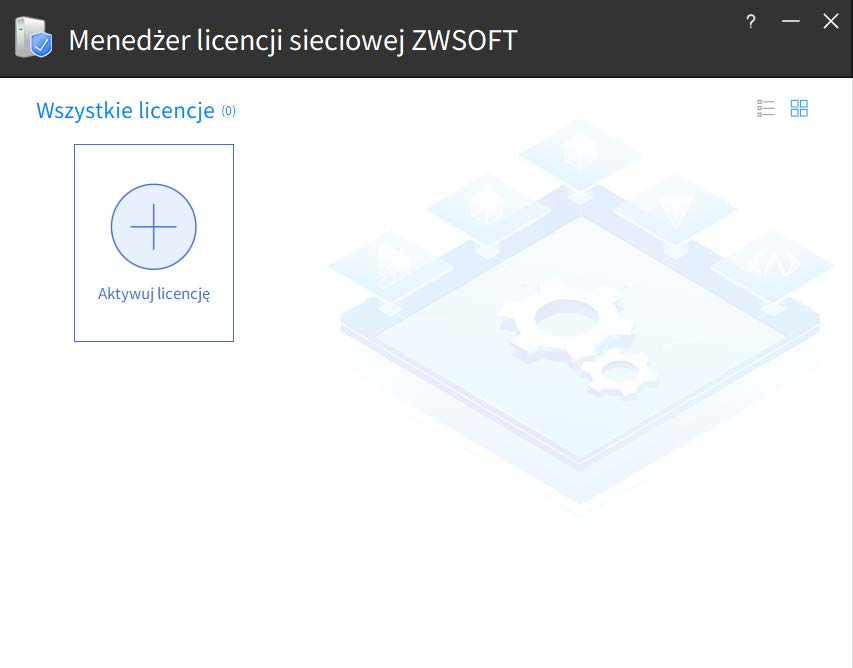
Następnie w menu menadżera należy wybrać Aktywacja online.
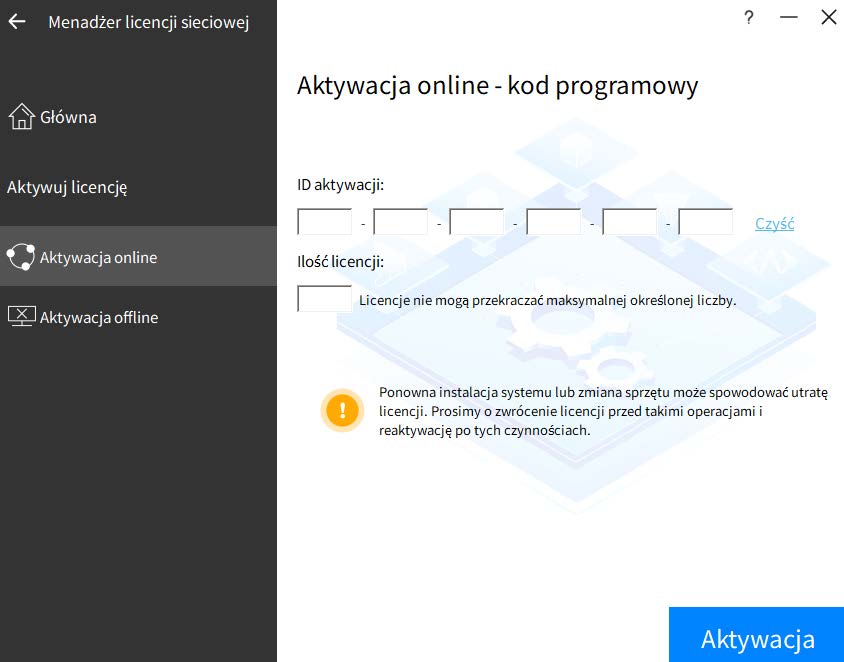
Po lewej stronie wprowadzamy 24-znakowy kod ID aktywacji oraz ilość zakupionych licencji sieciowych, którą chcemy aktywować.
Ilość licencji nie może przekraczać maksymalnej ilości stanowisk zakupionych do danej licencji. Jeśli wprowadzona zostanie większa ilość, aplikacja wyświetli błąd.
Po uzupełnieniu danych należy kliknąć przycisk Aktywacja.
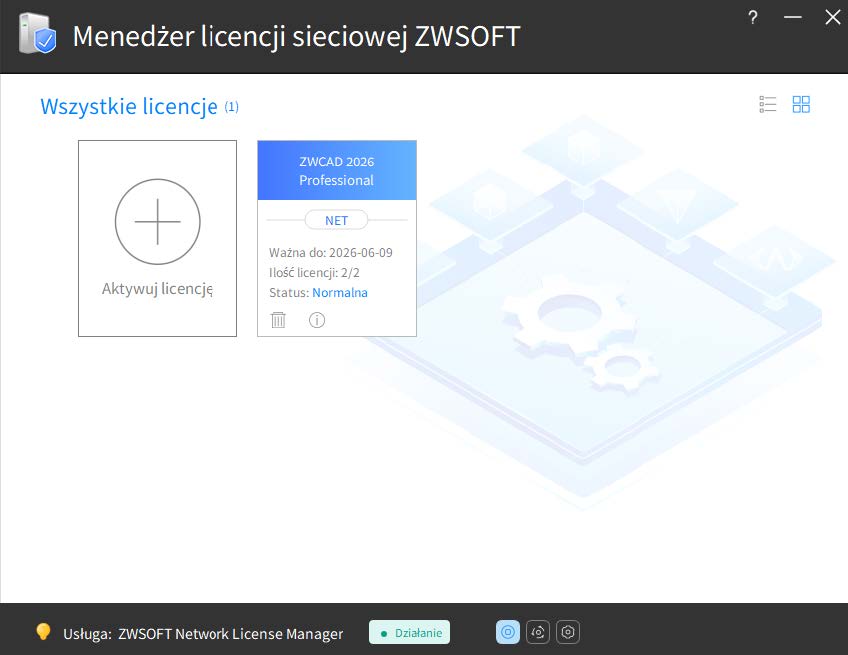
W Menadżerze licencji można podejrzeć aktywną licencję sieciową. Należy również zwrócić uwagę czy na serwerze aktywna jest usługa ZWSOFT Network License Manager. Jeśli usługa nie działa, nie będzie możliwości pobrania licencji przez komputery końcowe. Usługę można aktywować klikając przycisk Uruchom serwer (Ikona Play).

2.3 Aktywacja licencji offline
Jeśli serwer licencji nie ma dostępu do Internetu, można aktywować licencję offline.
Jednak, aby aktywacja była możliwa wymagane jest jedno urządzenie z dostępem do Internetu.
W celu aktywacji offline należy uruchomić Menadżer licencji sieciowej i po kliknięciu w Aktywuj licencję wybrać Aktywacja offline z panelu po lewej stronie.
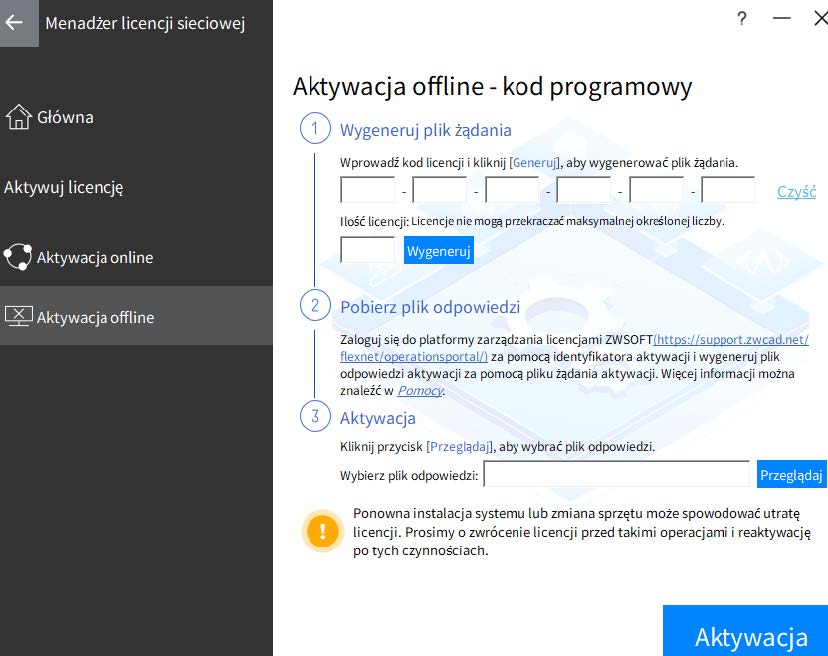
W oknie po prawej stronie w kroku 1 (Wygeneruj plik żądania) należy wprowadzić 24-znakowy kod ID aktywacji oraz ilość zakupionych licencji sieciowych, która chcemy aktywować.
Ilość licencji nie może przekraczać maksymalnej ilości stanowisk zakupionych do danej licencji. Jeśli wprowadzona zostanie większa ilość, aplikacja wyświetli błąd.
Następnie należy nacisnąć przycisk Wygeneruj.
Zostanie utworzony plik w formacie XML, który należy zapisać na komputerze i przesłać na urządzenie z dostępem do Internetu.
Na urządzeniu z dostępem do Internetu należy wykonać krok 2, czyli wejść w link: https://support.zwcad.net/flexnet/operationsportal/
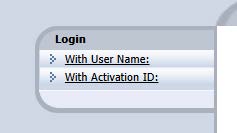
na stronie, która się pojawi wybrać Login With Activation ID.
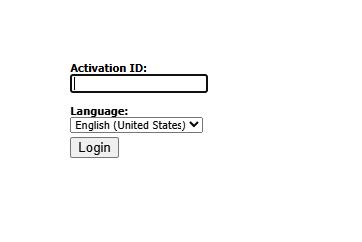
Po prawej stronie pojawi się pole, w którym należy wprowadzić klucz licencji i wcisnąć przycisk Login.
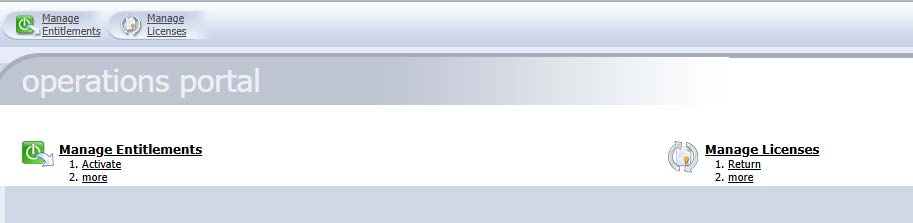
Pojawi się strona, na której można zarządzać licencją. Aby aktywować licencję należy wcisnąć przycisk Manage Entitlements.
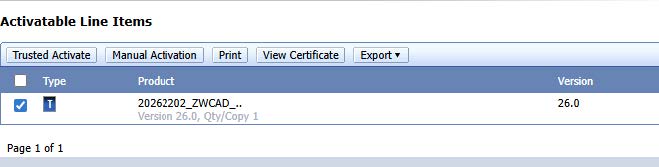
Następnie należy wejść w zakładkę Manual Activation.
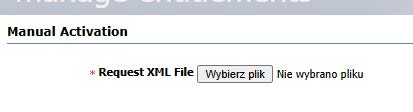
W polu Request XML File należy przycisnąć przycisk Wybierz plik i załadować wygenerowany w kroku 1 dokument XML oraz zatwierdzić Submit.
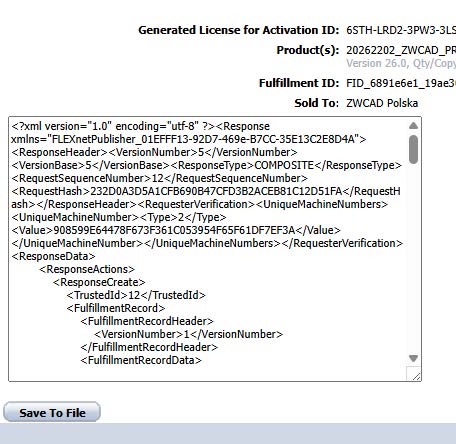
Zostanie utworzony kolejny plik XML, należy zatwierdzić Save To File, zapisać utworzony plik responseXML i przesłać go na komputer, na którym aktywowana ma być licencja.
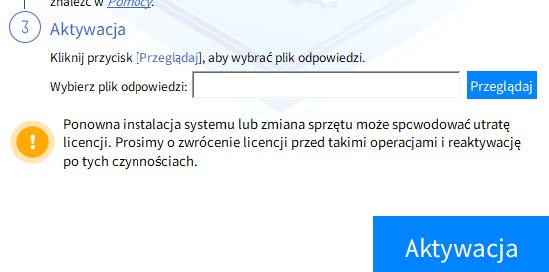
Plik należy załadować w kroku 3. I przycisnąć przycisk Aktywacja.
2.4 Zwrot licencji sieciowej online
Aby zwrócić licencję sieciową online, serwer licencji sieciowej musi mieć dostęp do Internetu. Należy uruchomić menedżer licencji sieciowej i wybrać licencję sieciową, którą chcemy zwrócić.
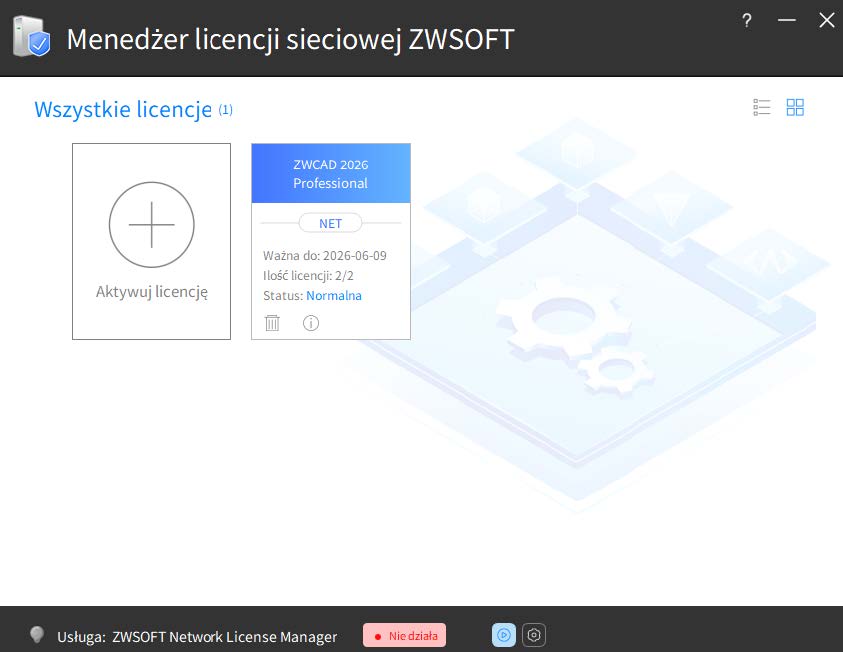
Aby dokonać zwrotu licencji najpierw należy zatrzymać serwer. W tym celu należy kliknąć w ikonę Zatrzymaj serwer po prawej stronie. Jeśli usługa pozostanie aktywna nie będzie możliwości zwrócenia licencji. Jeśli licencje zostały wypożyczone należy je zwrócić.

Następnie należy kliknąć w ikonę kosza.
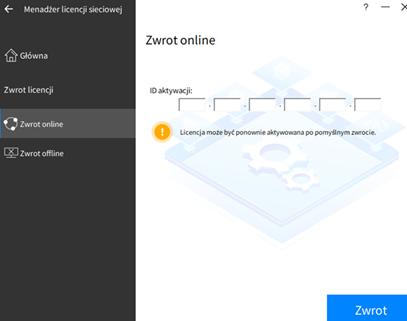
W panelu bocznym wybrać opcję Zwrot online, klucz ID aktywacji będzie uzupełniony automatycznie.
Należy zatwierdzić klikając przycisk Zwrot.
2.5 Zwrot licencji sieciowej offline
Aby zwrócić licencję sieciową offline potrzebne jest przynajmniej jedno urządzenie z dostępem do Internetu. Należy uruchomić menedżer licencji sieciowej i wybrać licencję sieciową, którą chcemy zwrócić.
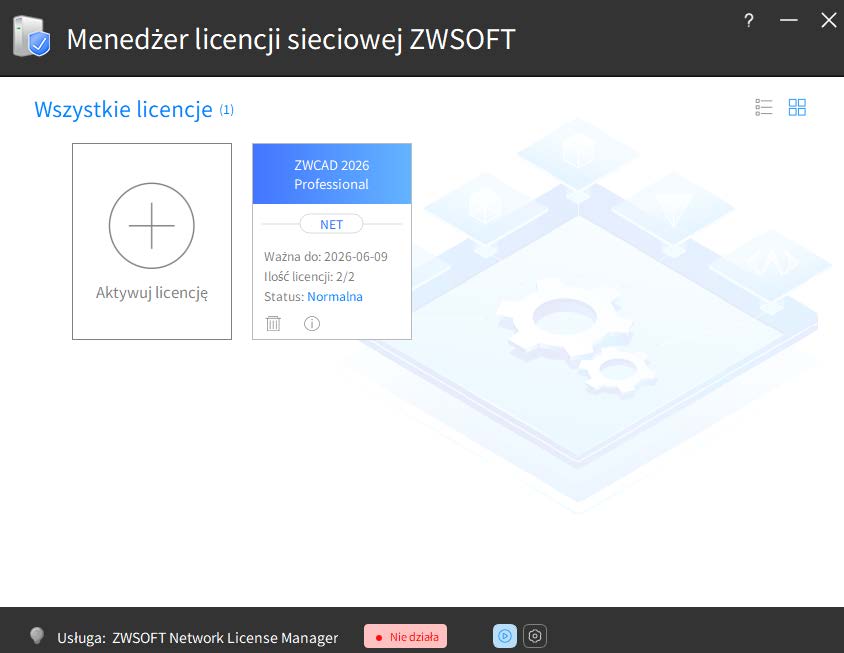
Aby dokonać zwrotu licencji najpierw należy zatrzymać usługę ZWSOFT Network License Manager. W tym celu należy kliknąć w ikonę Zatrzymaj serwer po prawej stronie. Jeśli usługa pozostanie aktywna nie będzie możliwości zwrócenia licencji.

Następnie należy kliknąć w ikonę kosza na śmieci.
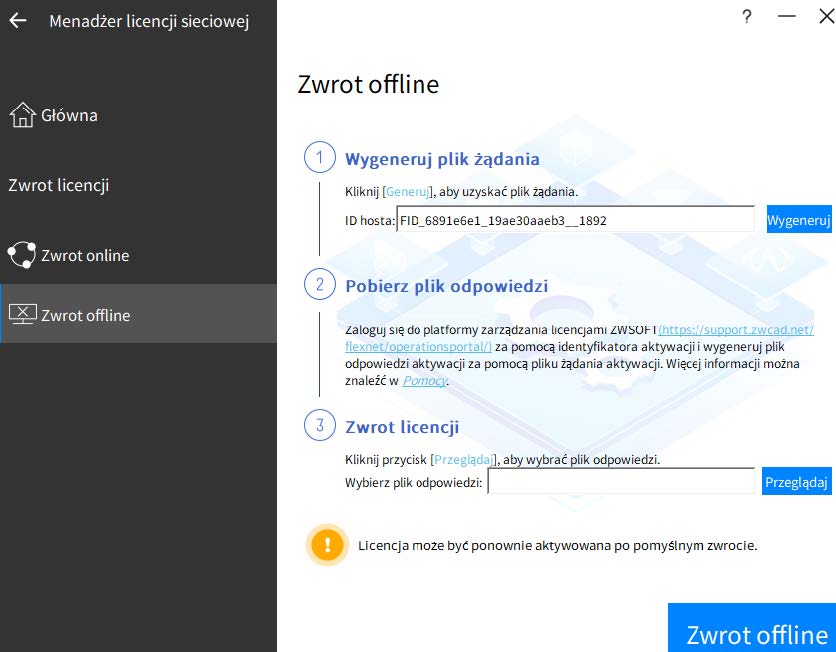
W panelu po lewej stronie należy wybrać opcję Zwrot offline. Po prawej stronie w kroku 1 należy kliknąć przycisk Wygeneruj, aby wygenerować plik XML, który należy przesłać na urządzenie z dostępem do Internetu.
Na Urządzeniu z dostępem do Internetu należy wykonać krok 2, czyli wejść w link: https://support.zwcad.net/flexnet/operationsportal/
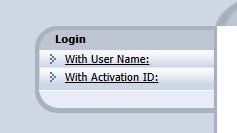
na stronie, która się pojawi wybrać Login With Activation ID.
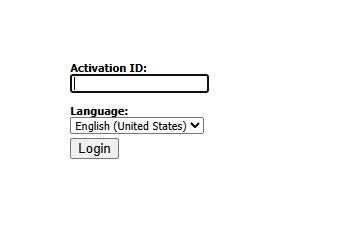
Po prawej stronie pojawi się pole, w którym należy wprowadzić klucz licencji i wcisnąć przycisk Login.
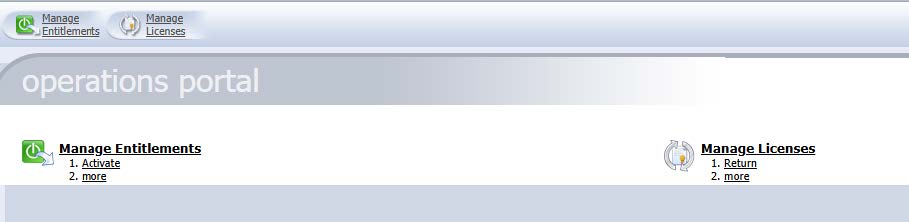
Pojawi się strona, na której można zarządzać licencją. Aby zwrócić licencję należy wcisnąć przycisk Manage Licenses.
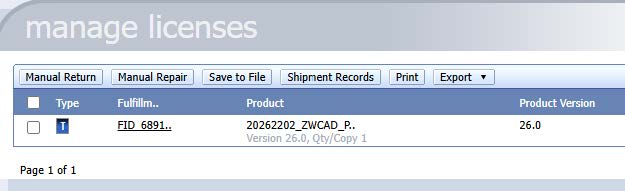
Następnie należy wejść w zakładkę Manual Return.
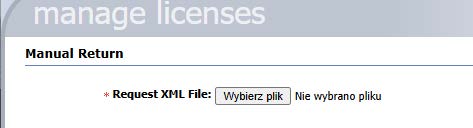
W polu Request XML File należy kliknąć w przycisk Wybierz plik i załadować wygenerowany w kroku 1 plik XML oraz potwierdzić klikając przycisk Submit.
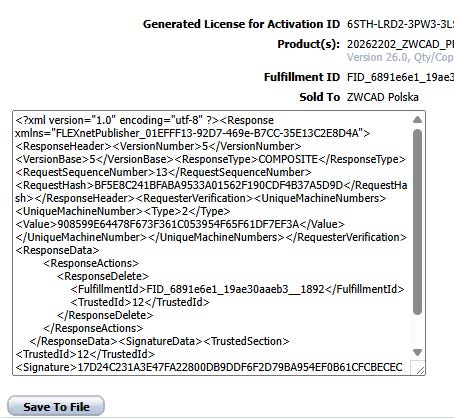
Wygenerowany zostanie nowy plik responseXML, należy go pobrać klikając w przycisk Save To File. Ten plik należy przesłać na komputer, na którym zwracana jest licencja.
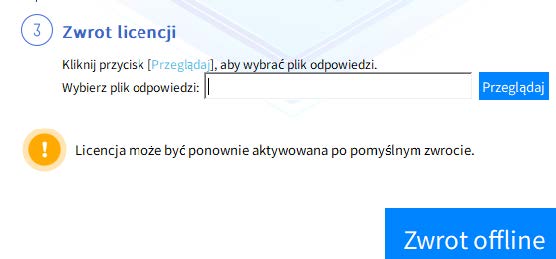
W kroku 3 należy załadować otrzymany plik XML i zatwierdzić klikając w przycisk Zwrot offline.
3. WYPOŻYCZENIE LICENCJI
3.1 Aktywacja
Wypożyczenie licencji jest możliwe tylko przy aktywnym połączeniu z serwerem licencji sieciowej.
Domyślnie wszyscy użytkownicy mogą uzyskać dostęp do serwera licencji, aby wypożyczyć licencję na komputer końcowy na określony czas i pracować offline. Jeśli na białej liście znajduje się jakiś wpis, to tylko klienci z listy mają uprawnienia do wypożyczenia. Wpisy na liście są niezależne do poprawnego działania licencji w sposób pływający.
Aby włączyć białą listę, należy w Menadżerze licencji sieciowej kliknąć w ikonę koła zębatego (Ustawienia).

Aby wszystkie zmiany odniosły skutek, potrzeba uruchomić LMTools tj. „Konfigurację licencji sieciowej” i kliknąć „Przeładuj plik licencji” na zakładce „Start/Stop/Przeładuj”.
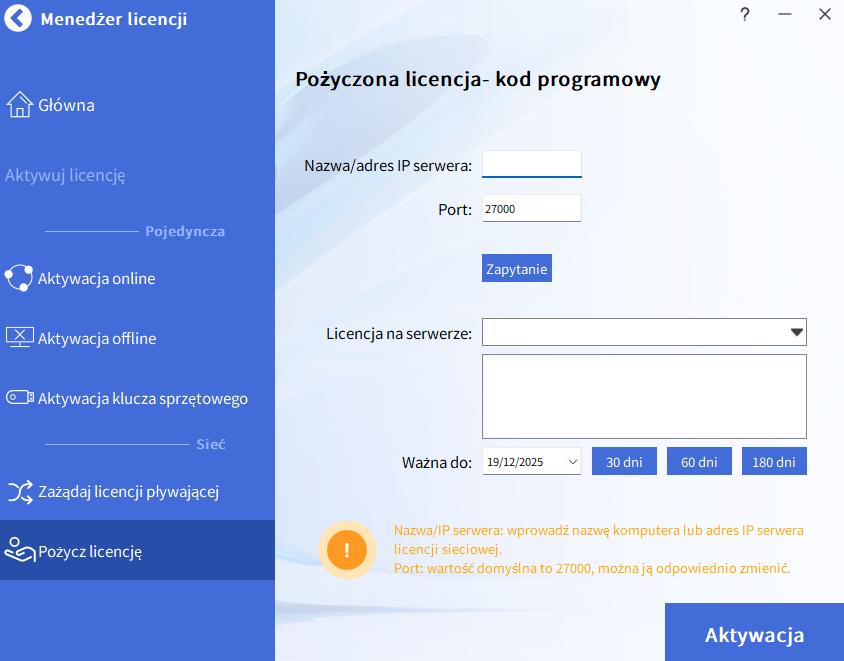
W Menadżerze licencji z menu po lewej stronie wybieramy opcję Pożycz licencję. Następnie w polu Nazwa/adres IP serwera wpisujemy IP serwera licencji sieciowej i klikamy przycisk Zapytanie.
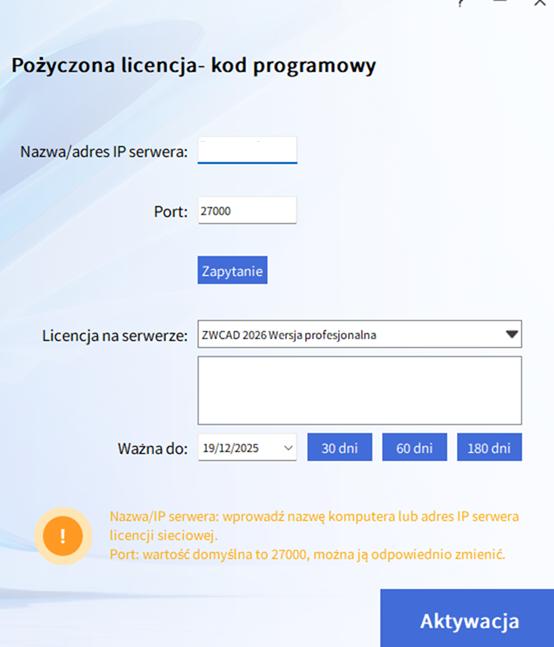
Gdy w polu Licencja na serwerze pojawi się dostępna wersja licencji należy wybrać na jaki okres chcemy wypożyczyć licencję (max. 180 dni). Zatwierdzamy przyciskiem Aktywacja.
3.2 Zwrot wypożyczonej licencji
Wypożyczoną licencję można zwrócić wcześniej. Aby dokonać zwrotu konieczne jest aktywne połączenie z serwerem licencji sieciowej.
W tym celu uruchamiamy Menadżer Licencji.
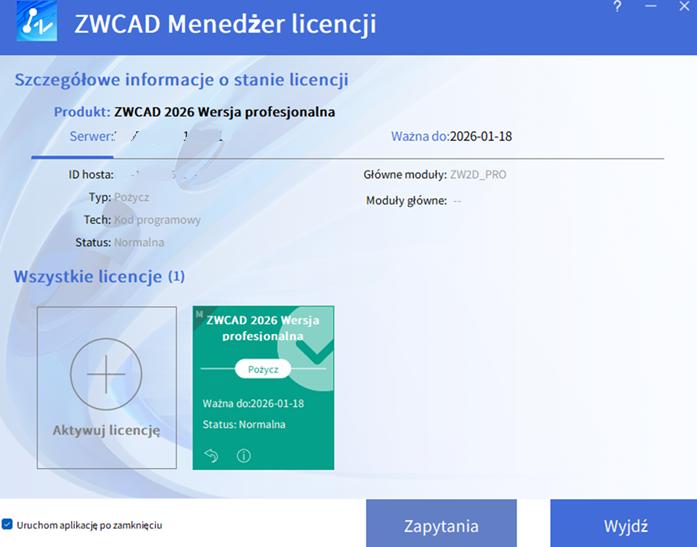
Na licencji, którą chcemy zwrócić klikamy w zawiniętą strzałkę (lub ikonę kosza w starszych wersjach).
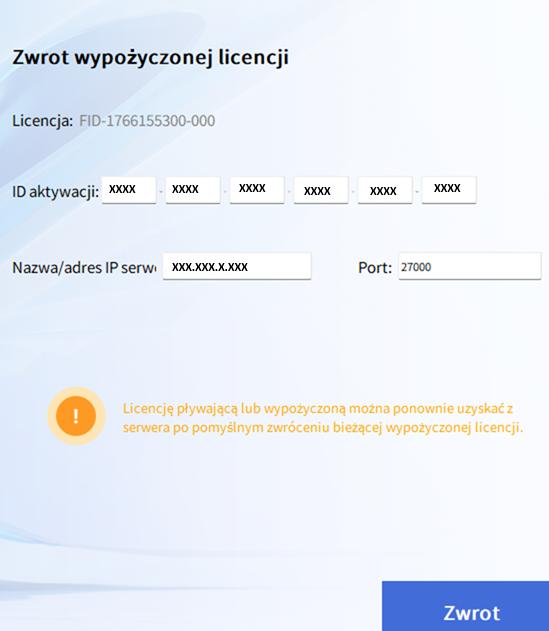
Pojawi się nowy ekran z identyfikatorem wypożyczonej licencji. Zatwierdzamy przyciskiem Zwrot.