ZW3D to łatwe do opanowania, przyjazne dla użytkownika, zintegrowane rozwiązanie CAD/CAE/CAM/, które bezproblemowo łączy projektowanie, produkcję, symulację i współpracę w jednej platformie. Umożliwia multidyscyplinarną współpracę projektową na podstawie ujednoliconych źródeł danych. Dzięki dobrej kompatybilności danych, wydajnym narzędziom projektowym i wszechstronnym modułom branżowym ZW3D umożliwia inżynierom dostarczanie projektów wyższej jakości w krótszym czasie, a także skraca cykle rozwoju produktu.
ZW3D ma szerokie zastosowanie w branżach związanych z maszynami, formami i matrycami, jak również zaawansowaną elektroniką i sprzętem AGD. Obejmuje cały cykl rozwoju produktu – od projektu koncepcyjnego po produkcję – i obsługuje symulację, opracowywanie strategii obróbki oraz płynną integrację systemów współpracy. Umożliwiając ujednolicone zarządzanie pełnymi danymi procesowymi z jednego źródła i wspierając współpracę międzyfunkcyjną, ZW3D pomaga przedsiębiorstwom usprawnić przepływy pracy i przyspieszyć ich cyfrową transformację.
ZW3D 2026 koncentruje się na ulepszeniu podstawowych możliwości modelowania, takich jak funkcje zaokrąglania, wycinania i inżynierii plastycznej; poprawie wydajności i użyteczności ograniczeń montażowych, aby umożliwić inteligentniejsze projektowanie zespołów; dalszej poprawie wydajności rysowania i użyteczności adnotacji na arkuszu rysunków, obsłudze aktualizacji powiązań 2D/3D; dostarczaniu wzbogaconych zestawów narzędzi branżowych, w tym między innymi wiązek, form i matryc, blach i symulacji ruchu; realizacji wydajniejszego i wygodnego programowania CAM oraz wspieraniu wydajnych strategii wykańczania, a także oferowaniu ulepszonych możliwości PDM w celu wzmocnienia współpracy i zarządzania danymi. Ponadto zoptymalizowane doświadczenie użytkownika i aktualizacje wydajności przyspieszają cykle projektowania produktów, jednocześnie zwiększając wydajność projektowania i umożliwiając przedsiębiorstwom redukcję kosztów oraz poprawę wydajności.
✓ Inteligentniejszy projekt, zwiększona wydajność. ZW3D 2026 zapewnia bardziej zautomatyzowane i inteligentniejsze narzędzia do projektowania zespołów i kreślenia, aby pomóc użytkownikom w wydajniejszym projektowaniu produktów. Dla przykładu: moduł montażowy obsługuje inteligentne wnioskowanie o typie wiązania i kopiowanie wsadowe komponentów z wiązaniami; arkusze rysunkowe oferują ulepszone funkcje automatycznego generowania rysunków i wymiarowania; wiązania montażowe mogą być automatycznie konwertowane na pary kinematyczne za pomocą jednego kliknięcia; obsługiwane jest automatyczne trasowanie oparte na regułach.
✓ Zoptymalizowany interfejs użytkownika dla ułatwienia korzystania z aplikacji. ZW3D 2026 wykorzystuje uproszczenie i ulepszenie procesu projektowania części i zespołów, zestawu narzędzi przemysłowych, arkusza rysunkowego i projektu obróbki CAM, aby łatwiej ukończyć bardziej złożone projekty produktów. Na przykład przepływ pracy typowych funkcji, takich jak szkicowanie, usztywnienia i ograniczenia zespołu, został uproszczony, a podstawowe możliwości modelowania, np. zaokrąglenia i wycinanie, zostały ulepszone. Korzystanie z widoków rysunków i adnotacji stało się łatwiejsze, natomiast interaktywne doświadczenie zostało zoptymalizowane.
✓ Usprawnienie wielostronnej współpracy i lepsze zarządzanie danymi. ZW3D 2026 oferuje głęboką integrację z ZWTeammate, a dzięki wykorzystaniu możliwości współpracy w czasie rzeczywistym w zakresie projektowania i zarządzania danymi jeszcze bardziej zwiększa wydajność zarządzania informacjami korporacyjnymi, promuje synergię między projektowaniem i produkcją, optymalizuje alokację zasobów i redukuje koszty oraz ułatwia wykonywanie wydajniejszych, opartych na współpracy i bezpiecznych działań w procesach innowacji, badań i projektowania w przedsiębiorstwach.
Najważniejsze ulepszenia ZW3D 2026
Podstawowe
★ Zoptymalizowana tabela konfiguracji
★ Nowa funkcja sprawdzania luzu części
★ Zoptymalizowany widok przekroju
★ Optymalizacja właściwości masowych
★ Nowe interakcje mikropaneli w obszarze graficznym
Projektowanie kształtu
★ Zoptymalizowane zaokrąglanie
★ Ulepszenie funkcji „Zmienne wycięcie”
★ Ulepszenie funkcji „Szkic”
★ Ulepszenie gwintów
★ Ulepszenie funkcji „Cylindryczne zgięcie”
★ Funkcja rowka
★ Nowe wyciągnięcie montażowe
★ Nowy karabińczyk
★ Nowy rowek na karabińczyk
Projekt montażu
★ Wiązania złożenia
★ Kopiowanie z wiązaniem
★ Optymalizacja lustrzanego odbicia złożenia
★ Inteligentna optymalizacja elementów złącznych
Arkusz rysunkowy
★ Wsparcie 2D/3D dla aktualizacji powiązań
★ Optymalizacja wydajności rzutu
★ Optymalizacja obrotu widoku
★ Optymalizacja adnotacji
Projektowanie blach
★ Ulepszenie zmiany na blachę
★ Aktualizacje pozycji tabel i oznaczeń na tablice narzędziowej (ZW3D 2026 SP1)
Konstrukcja
★ Ponowne użycie i wymiana profili
Projektowanie wiązki przewodów
ECAD
★ Porównanie IDF
★ Import i eksport IDX
Symulacja
★ Nowa funkcja „Konwertuj”
★ Symulacja płynów
Podstawowe
★ Zoptymalizowana tabela konfiguracji
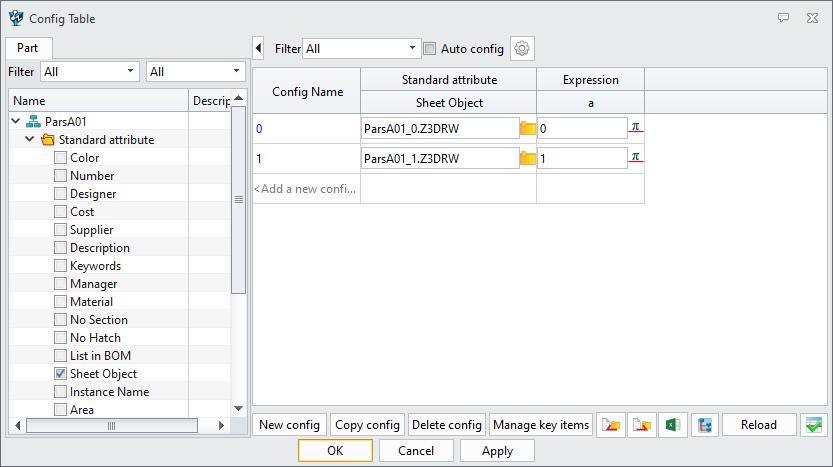
W procesie projektowania części i złożenia zoptymalizowana funkcja tabeli konfiguracji zapewnia odpowiednie połączenie między obiektem rysunku a częścią, co bardzo ułatwia projektowanie wielu konfiguracji.
【Wskazówki dla użytkownika】
✓ Gdy nazwa konfiguracji jest modyfikowana, konfiguracja widoku arkusza jest automatycznie przypisywana.
✓ Edycja części w widoku rysunku automatycznie rozpozna odpowiednią konfigurację.
【Przykład】
W procesie projektowania części różne konfiguracje odpowiadają różnym obiektom rysunku, a wzajemne przełączanie między różnymi rysunkami i częściami może być automatycznie zmieniane na odpowiednią konfigurację części.
【Uwagi】
• Należy zaznaczyć opcję „Arkusz rysunkowy modelu o wielu konfiguracjach” w sekcji Konfiguracja > 2D > Arkusz rysunkowy, aby włączyć tę funkcję.
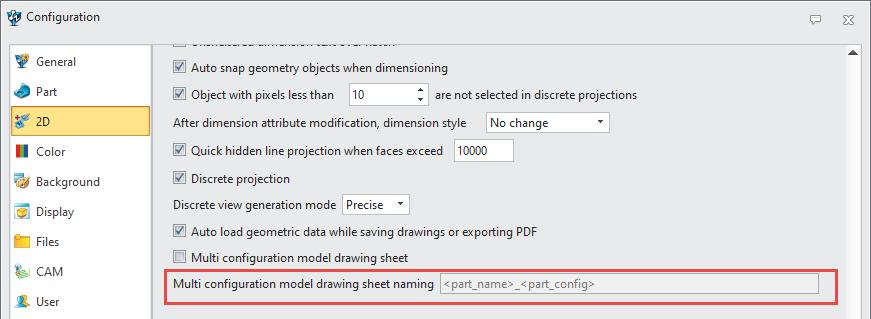
【Gdzie można to znaleźć】Środowisko Część/złożenie >> Narzędzia >> Wstaw >> Config Table
★ Nowa funkcja sprawdzania luzu części
W środowisku części nowa funkcja sprawdzania luzu części może analizować relację położenia między wieloma bryłami i dokładnie identyfikować relację położenia między dwoma kształtami jako interferencję, styk lub szczelinę. W przypadku modelowania elementów ze szczelinami można również dokładnie obliczyć odpowiednie wartości szczelin.
【Wskazówki dla użytkownika】
✓ Możliwe jest wybieranie wielu kształtów i sprawdzanie relacji pozycji między parami.
✓ Można ustawić wartość szczeliny, aby przeprowadzać kontrole tylko na obiektach modelowania poniżej określonej wartości odstępu.
✓ Można ignorować ukryte kształty, oznaczać wyniki analizy w obszarze wykresu i przeprowadzać szybkie pozycjonowanie.
【Przykład】
W procesie projektowania formy należy sprawdzić, czy szczelina między częściami formy spełnia wymagania.
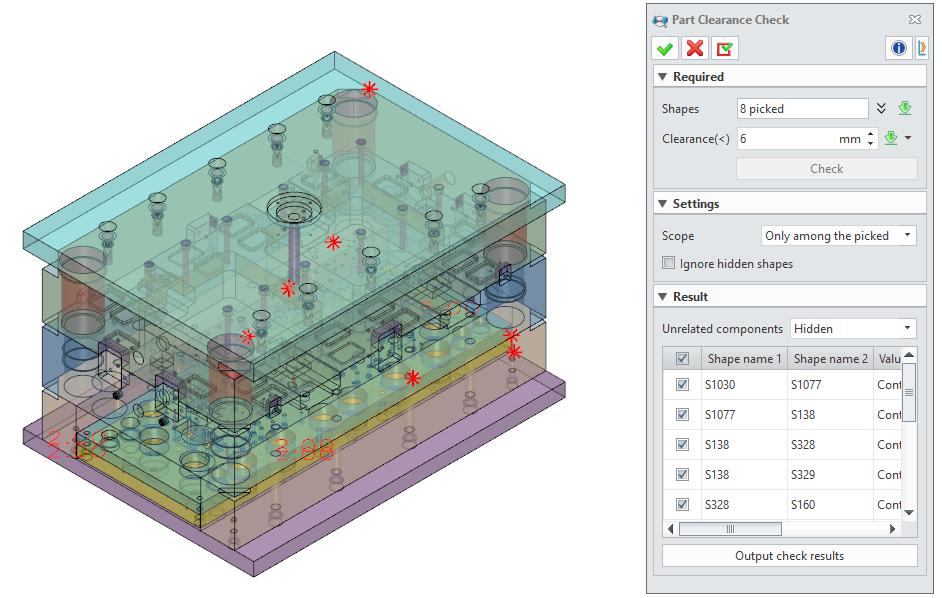
【Gdzie można to znaleźć】Środowisko Część >> Badaj >> Zbadaj model >> Kontrola luzu części
★ Zoptymalizowany widok przekroju
W scenariuszach, w których występują nałożenia w widoku przekroju, widok przekroju zapewnia metodę wyszukiwania opartą na liście, która pomaga szybko znaleźć komponenty powiązane z obszarem nakładania i obliczyć obszar nakładania. Umożliwia wybranie odpowiedniego nakładania z listy, podświetlając je w obszarze rysowania.
Ponadto widok przekroju odpowiednio dostosowuje domyślną pozycję początkową przesunięcia płaszczyzny przekroju, dzięki czemu można łatwiej dostosować pozycję przekroju z określoną płaszczyzną wyrównania jako pozycją początkową. Uchwyty są wyświetlane w obszarze rysowania tak często, jak to możliwe.
【Wskazówki dla użytkownika】
✓ Możliwe jest wyświetlanie obiektów związanych z nakładaniem w wyciętym obszarze.
✓ Można wyświetlać obszar nakładania wyciętego obszaru.
✓ Podczas skalowania modelu uchwyt jest wyświetlany w obszarze rysowania tak często, jak to możliwe
✓ Przekrój profilem obsługuje wykluczenie komponentu.
✓ W przypadku określenia wyrównanej powierzchni wartość przesunięcia wynosi 0 mm.
【Uwagi】
• Tylko przekrój jednopłaszczyznowy umożliwia przeglądanie wyników nakładania przekroju.
【Przykład】
1) Jeśli w widoku profilu występuje nakładanie, można obliczyć bieżący obszar nakładania i wyświetlić wyniki na liście nakładania.
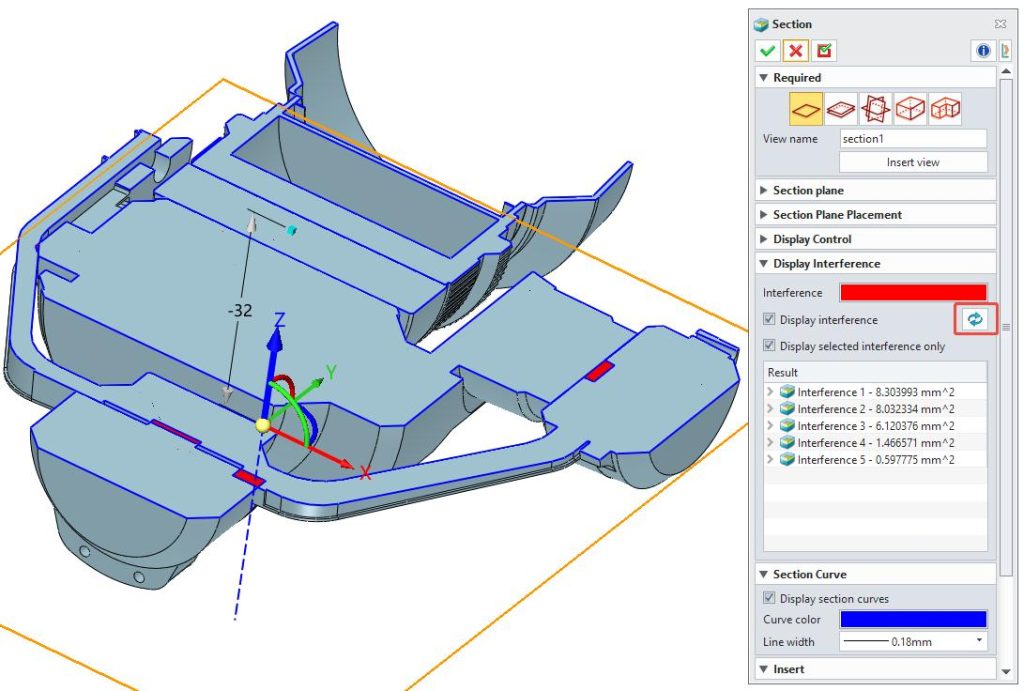
2) Podczas ustawiania widoku przekroju przez płaszczyznę, płaszczyzna wyrównania jest położeniem początkowym, z wartością przesunięcia równą 0.
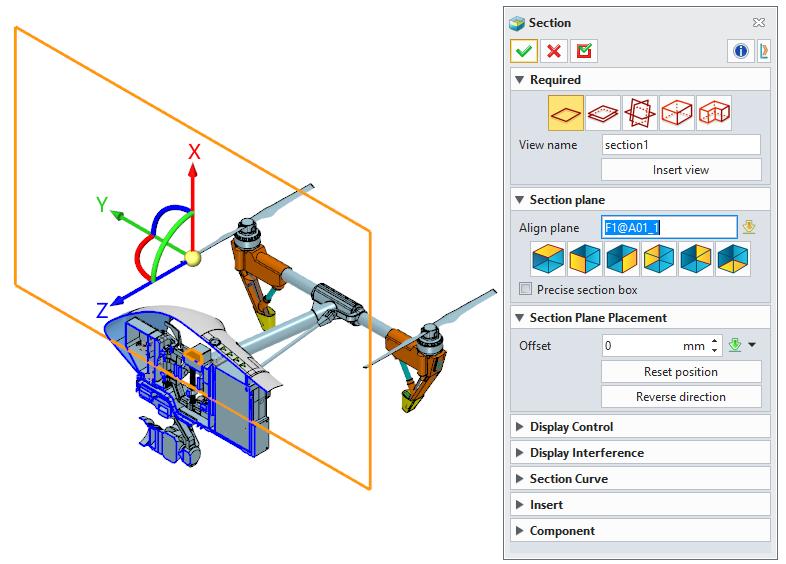
【Gdzie można to znaleźć】Środowisko Część/złożenie >> Badaj >> Zbadaj model >> Przekrój
★ Optymalizacja właściwości masowych
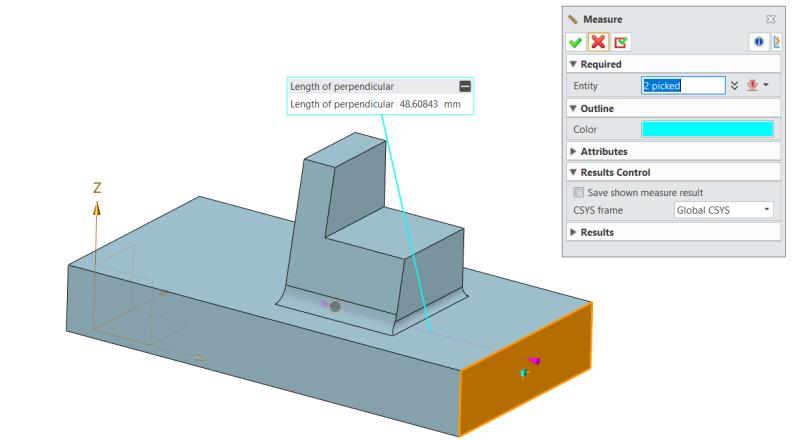
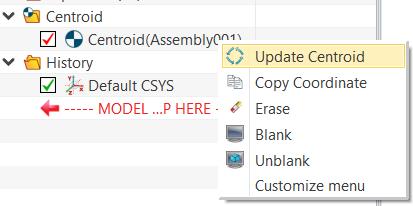
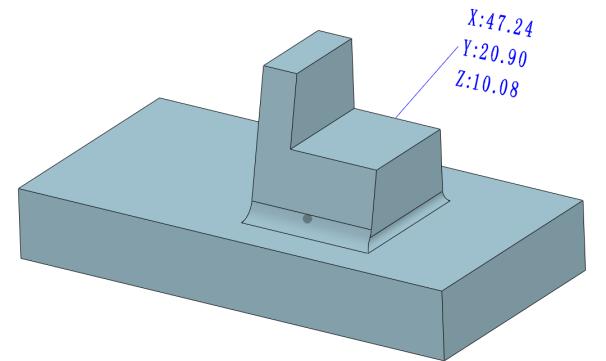
Funkcja właściwości masowych została ulepszona poprzez dodanie obiektu środka ciężkości oraz folderu zarządzania nim. Środek ciężkości może aktualizować się wraz ze zmianami atrybutów jakości. Ponadto środek ciężkości obsługuje adnotacje i pomiary.
Gdy wiele elementów ma różne materiały, materiał i gęstość pliku zostaną oznaczone jako „różne”.
【Wskazówki dla użytkownika】
✓ Właściwości masowe mogą być obliczane zgodnie z bieżącym widocznym i ukrytym stanem komponentów/elementów.
✓ Jeśli materiał bieżącego pliku jest pusty lub usunięty, całkowita masa i objętość bieżącego pliku zostanie obliczona na podstawie masy elementów i komponentów wewnątrz tego pliku.
✓ Obiekt środka ciężkości jest obliczany na podstawie najnowszego stanu modelu.
✓ Obiekt środka ciężkości obsługuje adnotacje i pomiary PMI.
【Uwagi】
• W przypadku wielu kształtów lub wielu środowisk złożenia obliczanie właściwości masowych w czasie rzeczywistym wymaga odświeżania dużej liczby elementów, co powoduje znaczne problemy z wydajnością. Zaleca się wyłączenie tej funkcji, aby uniknąć problemów z wydajnością.
• Gdy materiał pliku jest pusty, właściwości masowe obliczą sumę masy zgodnie z kształtami i komponentami. Dlatego też, gdy cały materiał kształtu/komponentu jest pusty, nie można obliczyć masy.
【Przykład】
1) Zmierz odległość od środka ciężkości do określonej płaszczyzny, punktu lub współrzędnej środka ciężkości.
2) Użyj folderu obiektów środka ciężkości, aby zarządzać środkami ciężkości bieżącego pliku, takimi jak aktualizacja środka ciężkości, kopiowanie współrzędnych, wygaszanie/wyświetlanie środków ciężkości, usuwanie środków ciężkości.
3) Adnotuj współrzędne środka ciężkości.
【Gdzie można to znaleźć】Część/zespół >> Atrybuty >> Właściwości
★ Nowe interakcje mikropaneli w obszarze graficznym
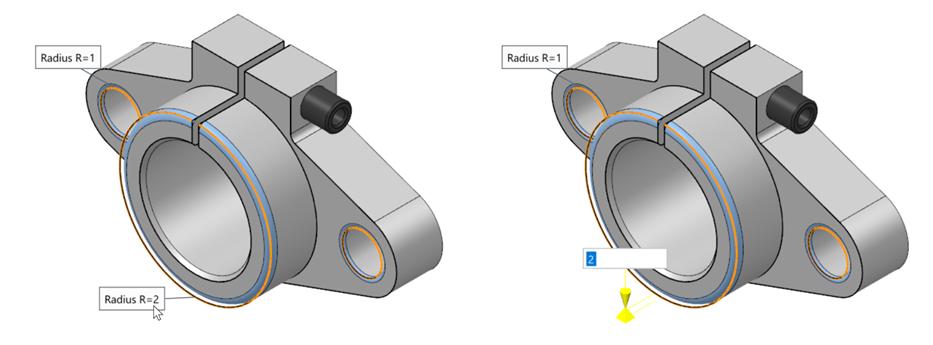
Użytkownicy mogą szybko edytować parametry za pomocą mikropanelu, np. modyfikując obiekty parametrów, typy parametrów i wartości parametrów.
【Wskazówki dla użytkownika】
✓ W obszarze graficznym mikropanel może bezpośrednio aktywować edycję parametrów.
【Uwagi】
• Zakres zastosowań mikropanelu to: zaokrąglanie, fazowanie, pochylenie, przesunięcie czołowe, przesunięcie objętościowe, skorupa, zagęszczanie, przycinanie, przycięcie pręta, otwór i konwersja na blachę.
【Przykład】
1) Po aktywowaniu polecenia otworu i określeniu lokalizacji otworu można bezpośrednio przełączać typ zakończenia za pomocą mikropanelu.

2) Po aktywowaniu polecenia Zaokrąglij i określeniu zestawu parametrów promienia można bezpośrednio aktywować edycję promienia za pomocą mikropanelu.
【Gdzie można to znaleźć】Środowisko Wszystko >> Obszar graficzny
Projektowanie kształtu
★ Zoptymalizowane zaokrąglanie
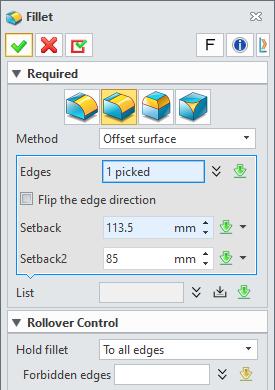
I. Nowa metoda „Odsunięcie powierzchni” w zaokrągleniu eliptycznym
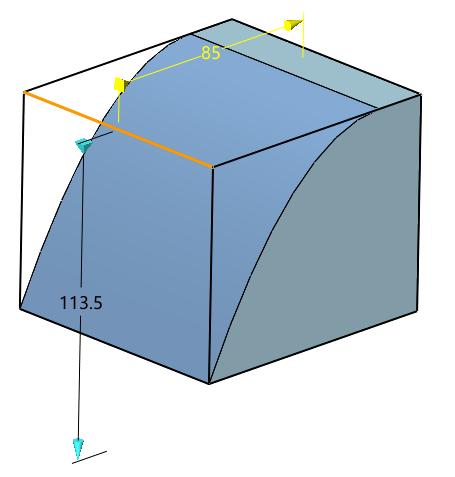
Polecenie zaokrąglenia dla elips zostało ulepszone poprzez dodanie typu „Odsunięcie powierzchni”, który obsługuje również utrzymywanie zaokrąglenia do krawędzi.
Dodatkowo typ „Odsunięcie powierzchni” dla asymetrycznych fazowań obsługuje teraz utrzymanie fazowania do krawędzi.
【Wskazówki dla użytkownika】
✓ W metodzie „Odsunięcie powierzchni” utrzymanie do krawędzi może być realizowane z jednej strony.
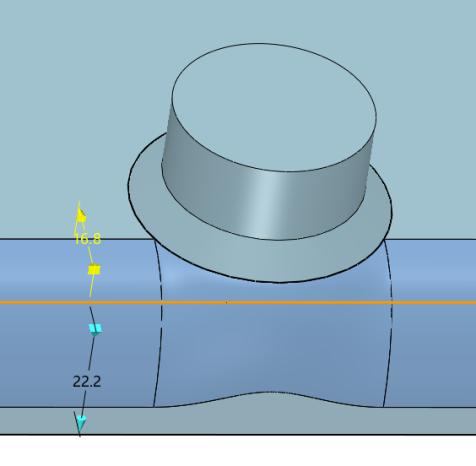
✓ W metodzie „Odsunięcie powierzchni” geometria podparcia może być przenoszona z powierzchni na krawędź, a następnie na powierzchnię.
【Uwagi】
• W przypadku boku cofnięcia 2 nie można go utrzymać przy krawędziach.
• Wraz ze wzrostem cofnięcia po jednej stronie można utrzymać zaokrąglenie, osiągnąć stan krytyczny, a następnie nie utrzymać zaokrąglenia.
【Przykład】
1) Utrzymywanie krawędzi może być realizowane z jednej strony.
2) Geometria podparcia może być przenoszona z powierzchni na krawędź, a następnie na powierzchnię.
【Gdzie można to znaleźć】Środowisko Część/złożenie >> Kształt >> Zaokrąglenie/faza
II. Wzmocnienie zatrzymania zaokrąglenia na krawędzi
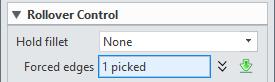
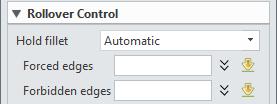
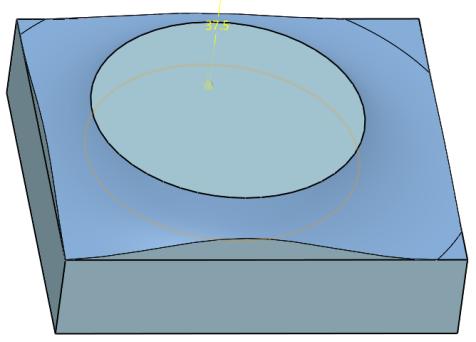
Nowe pole rozwijane zastępuje oryginalne pole wyboru, które pozwala również określić krawędzie jako krawędzie wymuszone lub krawędzie zabronione w sterowaniu zatrzymania zaokrąglenia. Gdy użytkownicy zaznaczą pole „Pokaż automatyczne zatrzymanie zaokrąglenia/fazy” w konfiguracji części, dostępna będzie nowa opcja („Automatycznie”) w sterowaniu zatrzymania zaokrąglenia, która może wstępnie określić wcześniejszy wynik na podstawie różnych scenariuszy.
【Wskazówki dla użytkownika】
✓ Umożliwia określenie krawędzi jako krawędzi wymuszonych lub zabronionych w kontroli zatrzymania zaokrąglenia.
✓ W trybie automatycznym można początkowo określić wcześniejszy wynik na podstawie różnych scenariuszy.
【Uwagi】
• Tryb automatyczny czasami może nie zapewniać najlepszych wyników, jakich oczekują użytkownicy.
【Przykład】
1) Użytkownicy określają krawędzie jako krawędzie wymuszone lub zabronione w sterowaniu zatrzymania zaokrąglenia.
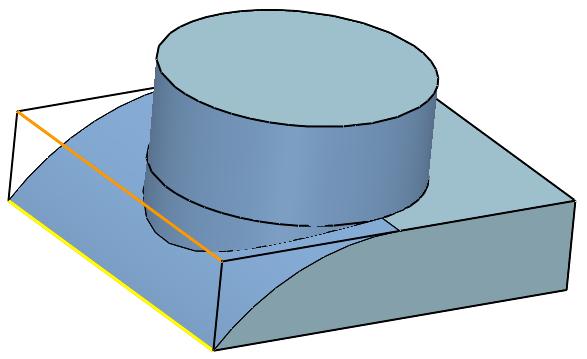
2) W trybie automatycznym może początkowo zapewnić wcześniejszy wynik.
【Gdzie można to znaleźć】Środowisko Część/złożenie >> Kształt >> Zaokrąglenie/faza
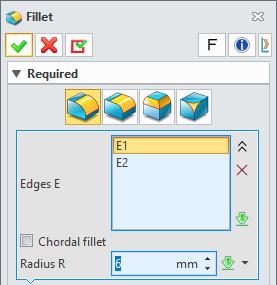
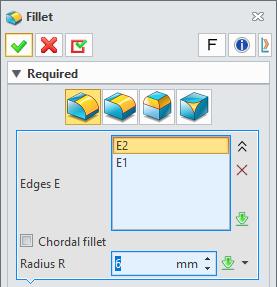
III. Nowa metoda nakładania zaokrągleń o różnych wypukłościach z zakładkami
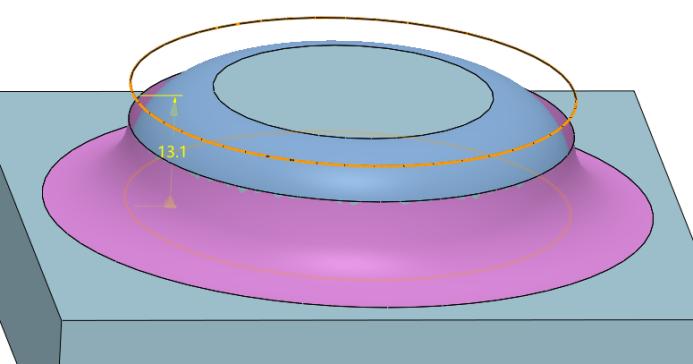
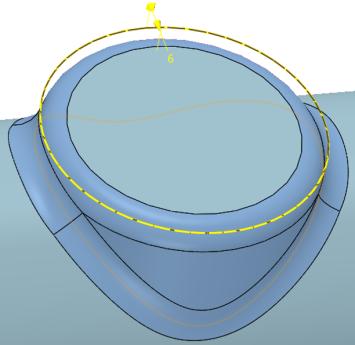
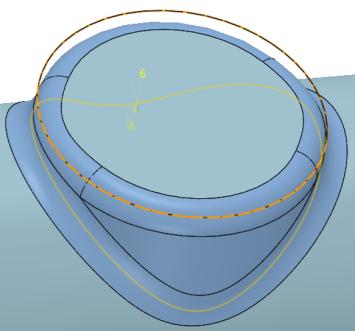
Gdy użytkownik wprowadzi dwa łańcuchy zaokrągleń o różnej wklęsłości i wypukłości, a między nimi znajduje się nakładający się obszar, kolejność nakładania nakładającej się części zależy od rozpoznania sekwencji wprowadzania danych przez użytkownika. Krawędź wprowadzona przez użytkownika jako pierwsza jest wybierana jako krawędź priorytetowa dla zaokrągleń w przypadku nakładania. Krawędź wprowadzona później zostanie domyślnie nałożona na poprzedni łańcuch zaokrągleń.
【Wskazówki dla użytkownika】
✓ Sekwencję nakładania można przełączać, zmieniając sekwencję wejściową dwóch zaokrągleń o różnych wypukłościach.
【Uwagi】
• Łańcuchy zaokrągleń z różnymi wklęsłymi i wypukłymi narożnikami muszą się przecinać, w przeciwnym razie zaokrąglenie nie powiedzie się.
【Przykład】
1) Drugie zaokrąglenie będzie nakładać się na pierwsze.
| Najpierw wybierz wypukłą krawędź. |
| Najpierw wybierz wklęsłą krawędź. |
【Gdzie można to znaleźć】Środowisko Część/złożenie >> Kształt >> Zaokrąglenie/faza
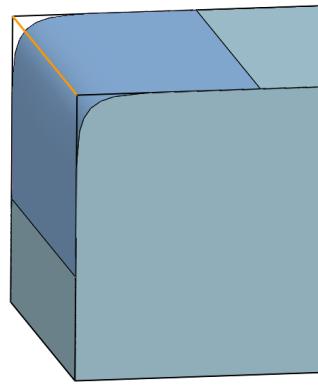
IV. Nowa proporcja stożka w typie zaokrąglenia G2
Nowa proporcja stożka zastępuje oryginalną proporcję masy, co umożliwia użytkownikom wprowadzanie wartości 0,05–0,95. Domyślna proporcja wynosi 0,5.
【Wskazówki dla użytkownika】
✓ Obecnie nowy G2 może uniknąć niektórych ekstremalnych i nieuzasadnionych wyników za sprawą łatwiejszej i wygodniejszej metody.
【Przykład】
Kształt zaokrąglenia można regulować za pomocą proporcji stożka.

【Gdzie można to znaleźć】Środowisko Część/złożenie >> Kształt >> Zaokrąglenie/faza
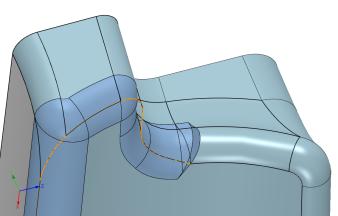
V. Nowa funkcja „Śledź styczną zaokrąglenia do końca”
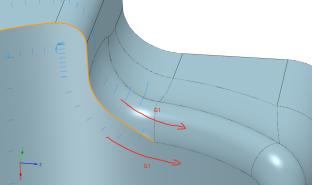
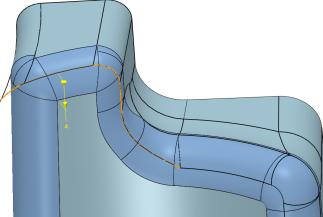
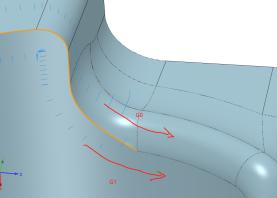
Polecenie zaokrąglenia ma nową opcję: „Śledź styczną zaokrąglenia do końca”. Opcja ta określa, czy obszary po obu stronach wybranych końców łańcucha krawędzi spełniają wymagania ciągłości stycznej.
Jeśli spełnione są wymagania ciągłości, powierzchnia zaokrąglenia będzie śledzić łańcuch styczny, a proces ten zastąpi starą powierzchnię zaokrąglenia o mniejszym promieniu.
【Wskazówki dla użytkownika】
✓ Śledzenie do końca może obejmować stare zaokrąglenia w przypadku spełnienia wymogów ciągłości.
【Uwagi】
• Czasami wynik śledzenia stycznej zaokrąglenia może różnić się od wyniku wybierania łańcucha stycznej na końcu łańcucha.
• Nie istnieje w typie odległości przesunięcia.
【Przykład】
Jeśli sąsiadujące powierzchnie mogą osiągnąć ciągłość G1 na końcu łańcucha krawędzi, uda się pokryć stare zaokrąglenia.
| Spełnia ciągłość G1 |

| Nie spełnia ciągłości G1 |

【Gdzie można to znaleźć】Środowisko Część/złożenie >> Kształt >> Zaokrąglenie/faza
VI. Nowy typ narożnika
Nowy typ narożnika stanowi połączenie oryginalnego narożnika śledzonego, narożnika łączonego i narożnika ukosowanego. Tryb automatyczny nadaje priorytet wynikom śledzenia. Jeśli śledzenie nie zakończy się powodzeniem, tryb automatyczny wybierze jedną z opcji: N-stronny, łatę FEM i ukosowany.
【Wskazówki dla użytkownika】
✓ Typ automatyczny teoretycznie zapewnia najlepsze wyniki. Śledzenie oznacza zwykłą powierzchnię zaokrąglenia jako narożnik. N-stronny zapewnia powierzchnię narożną utworzoną przez łatę N-stronną. W trybie FEM powierzchnia narożna jest tworzona przez powierzchnię U/V. Narożniki ukosowane składają się z przecinających się powierzchni.
✓ Nowy typ śledzenia, łata FEM i typ ukosowany odpowiadają oryginalnemu narożnikowi śledzenia, narożnikowi mieszanemu i narożnikowi ukosowanemu.
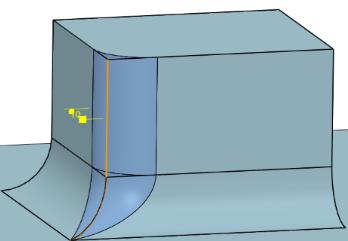
✓ W przypadku typu śledzenia powierzchnia może zostać zmieniona z czterostronnej na trójstronną poprzez zaznaczenie opcji „śledzenie do narożnika”.
| Narożnik ma czterostronną powierzchnię |

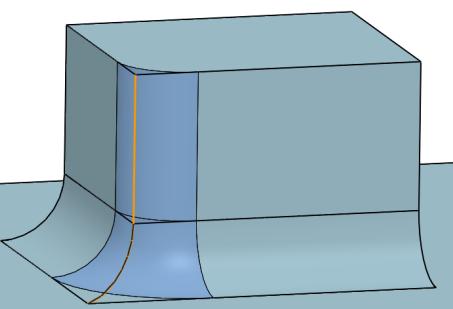
| Narożnik jest powierzchnią trójstronną |

【Uwagi】
• Typ automatyczny teoretycznie zapewnia optymalne rozwiązanie spośród czterech ostatnich typów.
【Przykład】
Typ narożnika można zmienić w następujący sposób.
| Automatyczny |
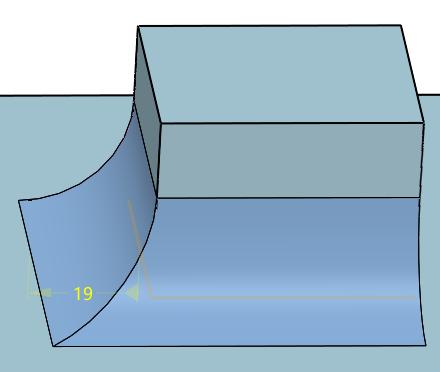
| Śledzenie |
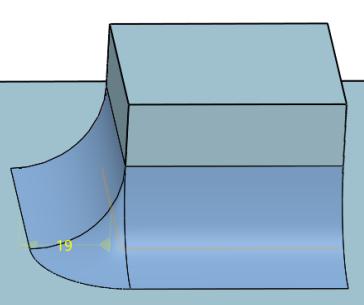
| N-stronny |
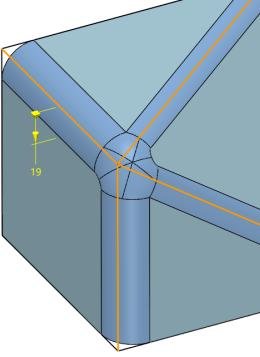
| Łata FEM |
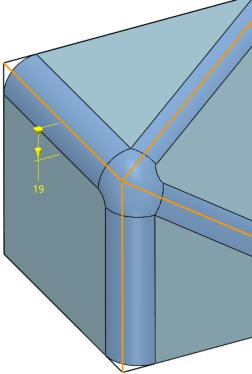
| Ukosowany |
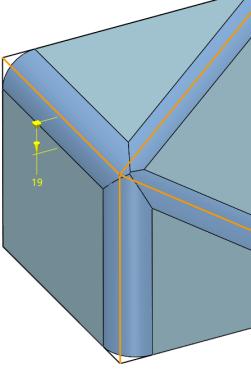
【Gdzie można to znaleźć】Środowisko Część/złożenie >> Kształt >> Zaokrąglenie/faza
VII. Lista w zaokrągleniu powierzchni
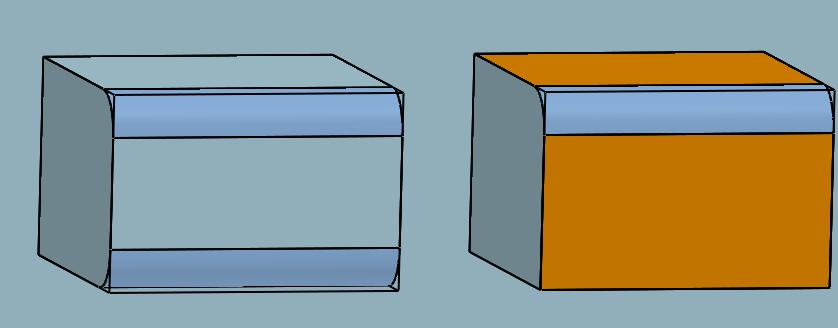
Nowa funkcja listy w zaokrągleniu powierzchni umożliwia tworzenie wielu zaokrągleń jednocześnie.
【Wskazówki dla użytkownika】
✓ Lista jest dostępna zarówno w trybie pełnego zaokrąglenia, jak i zaokrąglenia promienia.
【Przykład】
Zarówno pełne zaokrąglenie, jak i zaokrąglenie promienia obsługuje listy.

【Uwagi】
• Na liście, jeśli wiele zaokrągleń powierzchni nakłada się, funkcja nie będzie działać.
【Gdzie można to znaleźć】
Środowisko Część/złożenie >> Kształt >> Zaokrąglenie powierzchni
VIII. Nowy tryb niejednolitej odległości w przypadku zaokrąglania wierzchołków/fazowania
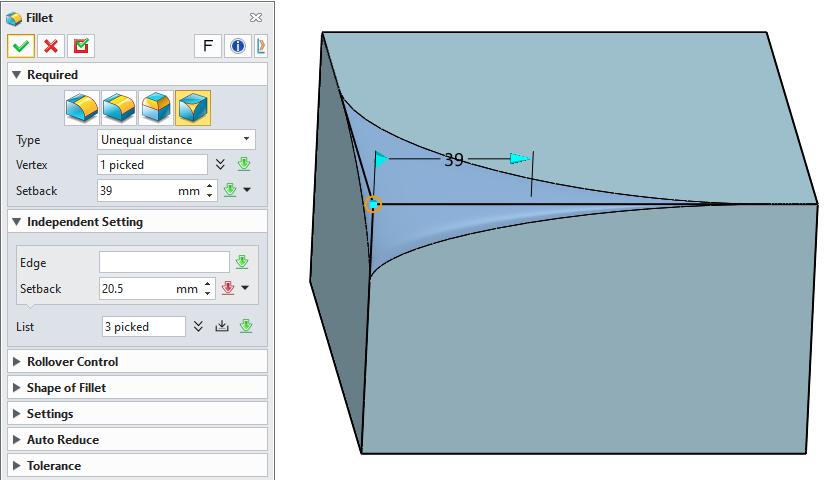
Zaokrąglenie wierzchołka/fazowania dodaje tryb nierównych odległości, co wspomaga ustawianie różnych wartości odległości w przypadku każdej krawędzi wierzchołka.
【Wskazówki dla użytkownika】
Zaokrąglenie wierzchołka obsługuje dwa tryby: równej odległości ze wszystkich stron oraz nierównej odległości ze wszystkich stron.
【Przykład】
Poniżej przedstawiono przykład trybu nierównej odległości.
【Uwagi】
• Odległość odpowiada przestrzennej odległości od wierzchołka do granicy zaokrąglenia, a nie rzeczywistej długości krawędzi – zwłaszcza w przypadku krawędzi zakrzywionych.
• Gdy wierzchołek jest powiązany z gładką krawędzią (dwie ściany powiązane z krawędzią osiągają ciągłość G1 lub wyższą), oczekiwany wynik może nie zostać wygenerowany.
【Gdzie można to znaleźć】Środowisko Część/złożenie >> Kształt >> Zaokrąglenie/faza
★ Ulepszenie funkcji „Zmienne wycięcie”
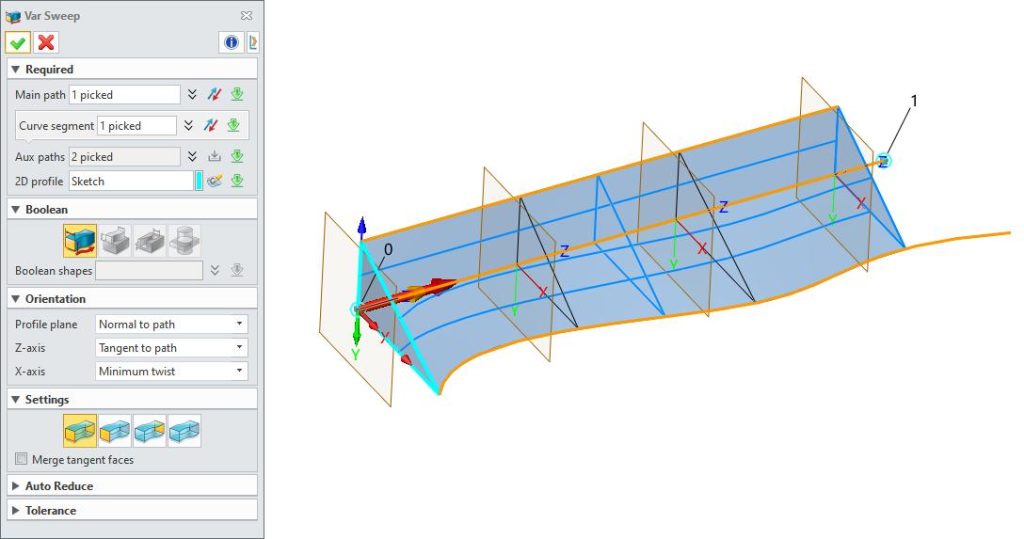
Wzdłuż ścieżki wycinania często występują różne ograniczenia kształtu. Optymalizacja funkcji „Zmienne wycięcie” umożliwia wprowadzenie jednej ścieżki głównej oraz dowolnej liczby ścieżek pomocniczych w celu kontrolowania kształtu wycinanej bryły. Zarówno ścieżka główna, jak i ścieżki pomocnicze obsługują wprowadzanie łańcuchów złożonych z wielu segmentów jako pojedynczej ścieżki.
Zarówno ścieżka główna, jak i ścieżki pomocnicze umożliwiają kontrolowanie długości wycinania poprzez przeciąganie elementów sterujących w obszarze rysowania. „Zmienne wycięcie” obsługuje tworzenie szkiców przekrojów w miejscu. Szkice przekrojów będą automatycznie pozycjonowane stycznie do punktu początkowego ścieżki głównej.
【Wskazówki dla użytkownika】
✓ Przeciągnij elementy sterujące w obszarze rysowania, aby kontrolować długość wycięcia.
✓ Utwórz szkic przekroju w miejscu, a punkt przecięcia między ścieżką a przekrojem zostanie automatycznie odniesiony do wnętrza szkicu.
✓ Szkic przekroju zostanie automatycznie umieszczony stycznie do punktu początkowego ścieżki głównej.
【Uwagi】
• Główna ścieżka wymaga ciągłości G1, a ścieżki pomocnicze wymagają ciągłości G0.
• Tylko wtedy, gdy szkic przekroju ma relację wiązań ze ścieżką pomocniczą, wycinana bryła zmienia się wzdłuż ścieżki.
• Po usunięciu głównej ścieżki szkic przekroju również zostanie usunięty.
• Utwórz szkic wewnętrzny za pomocą panelu poleceń, aby uzyskać najlepszy efekt zmienności.
【Przykład】
Zdefiniuj ścieżkę główną za pomocą linii prostej oraz ścieżkę pomocniczą za pomocą innych krzywych. Sekcja sterowania ścieżki pomocniczej zmienia się automatycznie wraz ze zmianą ścieżki wycięcia.
【Gdzie można to znaleźć】Części >> Kształt >> Podstawowy >> Zmienne wycięcie
★ Ulepszenie funkcji „Szkic”
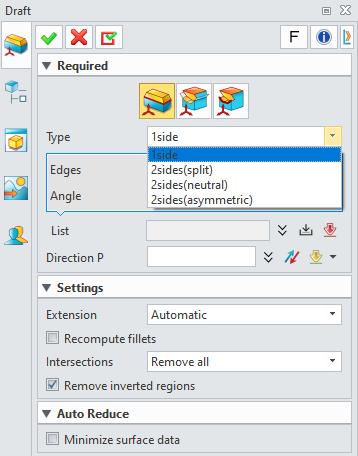
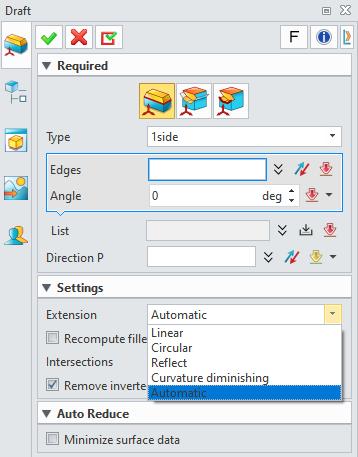
Funkcja szkicu upraszcza interfejs poleceń w celu usprawnienia procesu szkicowania. Dostępna jest nowa, automatyczna metoda rozszerzenia. Automatyczne rozszerzenie może inteligentnie wykorzystywać różne metody rozszerzenia, takie jak „Liniowe”, „Okrągłe”, „Odbicie” i „Malejąca krzywizna”, do kreślenia na podstawie rzeczywistej sytuacji modelu, eliminując potrzebę częstego ręcznego przełączania metod rozszerzenia. Domyślne wyniki będą bardziej zgodne z oczekiwaniami.
【Wskazówki dla użytkownika】
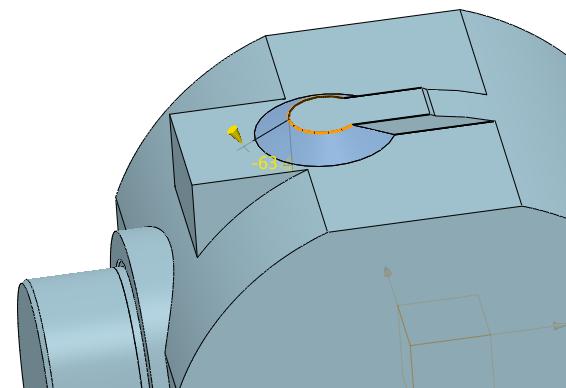
✓ Dodano wskazanie kierunku szkicu w obszarze rysowania w celu przeglądania i dostosowywania kierunku szkicu według ustawień domyślnych.
✓ W trybie krawędzi polecenia szkicu polecenie automatycznie znajdzie najbardziej odpowiednią powierzchnię spośród dwóch sąsiadujących powierzchni. Za pomocą przycisku kierunkowego można przełączać powierzchnię szkicu.
✓ Metoda automatyczna pozwala zachować właściwości geometryczne powierzchni szkicu, takie jak oś centralna, środek okręgu itp., a powierzchnia zmienia się płynniej.
【Uwagi】
• Kreślenie pod dużym kątem może przynieść nieoczekiwane rezultaty.
【Przykład】
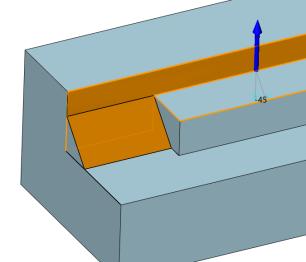
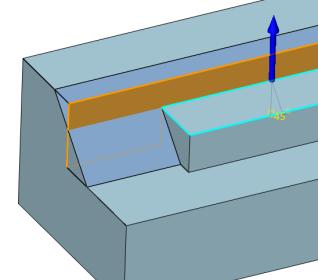
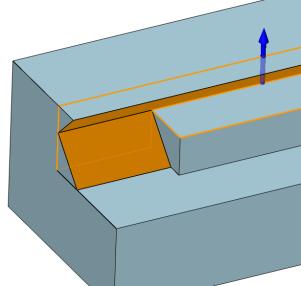
1) Ustaw powierzchnię jako nieruchomą i wykonaj szkic jak poniżej. Gdy nieruchome powierzchnie mogą dzielić powierzchnie szkicu na dwa regiony, „typ” z „1 stroną”, „2 stronami (podzielonymi)”, „2 stronami (neutralnymi)” i „2 stronami (asymetrycznymi)” skutkowałby różnymi kształtami szkicu.
| 1 strona |
| Neutralnie |
| 2 strony (asymetryczne) |
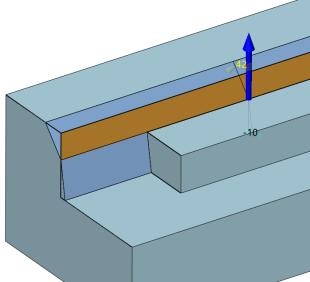
| Rozdzielenie |
2) Zmiana metody rozszerzania nie jest wymagana w trybie „automatycznym”. Bez opcji przełączania, takich jak „liniowy” i „kołowy”, umożliwia powierzchniom cylindrycznym i stożkowym zachowanie właściwości łuku granicznego nawet po szkicowaniu.
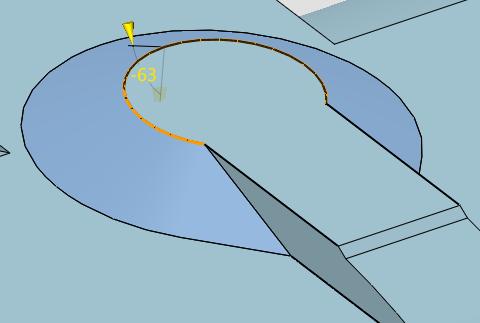
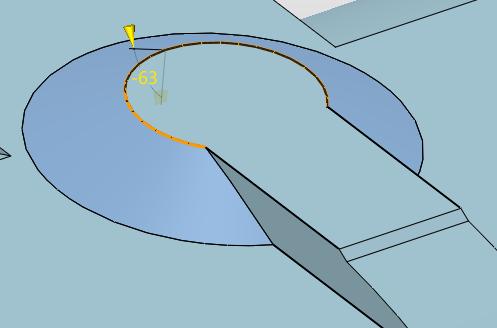
【Gdzie można to znaleźć】Części >> Kształt >> Cecha inżynieryjna >> Szkic
★ Ulepszenie gwintów
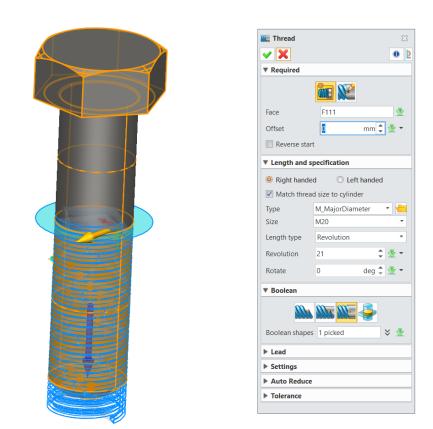
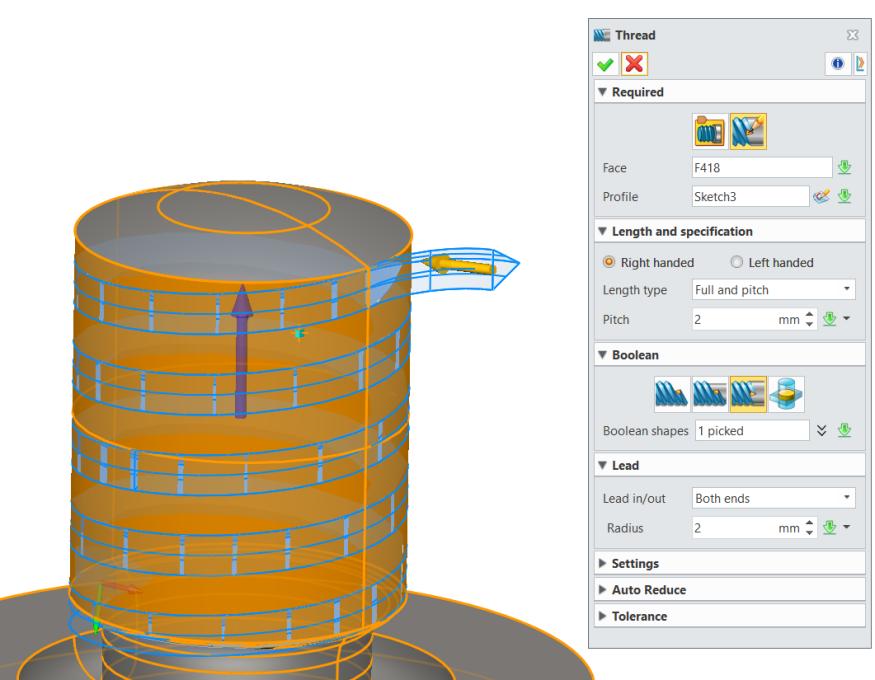
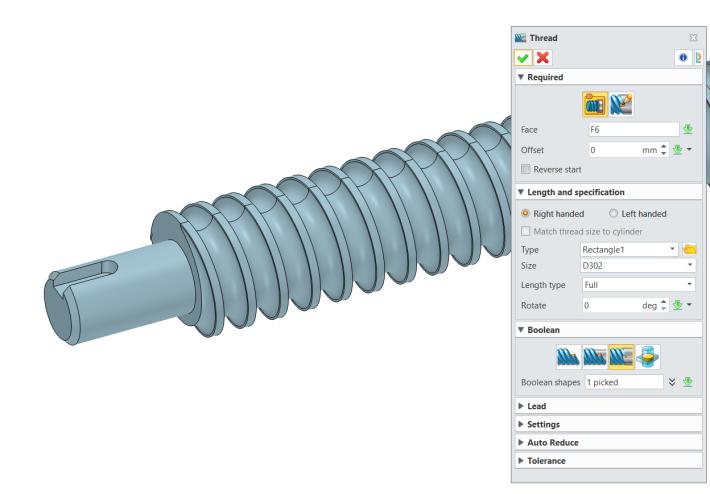
Funkcja gwintu obsługuje tworzenie standardowych gwintów przekrojowych. Umożliwia inteligentne dopasowanie wymiarów i form boolowskich gwintów o standardowej specyfikacji poprzez wybór powierzchni cylindrycznych, powierzchni otworów i określonych specyfikacji. Dodano również funkcję kontrolowania kształtu gwintu poprzez wprowadzenie jego całkowitej długości. Obecnie obsługuje serie M i Rp (cylindryczny gwint wewnętrzny 55°).
| Profil standardowy |
| Profil niestandardowy |
【Wskazówki dla użytkownika】
✓ Tryb profilu standardowego umożliwia identyfikację i dopasowanie specyfikacji na podstawie średnicy otworu/wałka. Jednocześnie obsługuje dwa rodzaje specyfikacji: rozmiar wiertła i główną średnicę.
✓ Typ boolowski standardowego profilu gwintu automatycznie określi, czy wykonać operacje cięcia czy dodawania na podstawie tego, czy wybrana powierzchnia znajduje się na otworze czy na wale.
✓ Może szybko i wydajnie generować dużą liczbę kształtów gwintów z dużą liczbą obrotów.
✓ Gwint zostanie przecięty w pozycji początkowej wybranej powierzchni.
✓ Można obsługiwać definiowanie specyfikacji gwintu za pomocą parametrów, takich jak długość / liczba obrotów / skok (tylko w trybie profilu niestandardowego). Długość gwintu można ustawić na „pełną”.
✓ Można obsługiwać dostosowywanie profili lub dodawanie specyfikacji do istniejących profili standardowych.
✓ W trybie profilu niestandardowego funkcja gwintu obsługuje tworzenie szkiców w pozycji początkowej na podstawie wybranej powierzchni.
✓ Kształt gwintu umożliwia dalsze dostosowanie, w tym lewo-/praworęczność, przesunięcie (na podstawie pozycji początkowej) i kąt obrotu gwintu wzdłuż osi obrotu.
【Uwagi】
• Funkcja gwintu obsługuje tylko wybór i mocowanie na pojedynczej powierzchni cylindrycznej/otworu.
• Podczas wprowadzania rozmiaru gwintu należy się upewnić, że wysokość profilu gwintu jest mniejsza niż skok. Innymi słowy, początkowa i końcowa sekcja każdego obrotu gwintu nie mogą się nakładać. W przeciwnym razie ZW3D może dać nieoczekiwany wynik.
• Standardowe profile są oparte na średnicy głównej lub rozmiarze wiertła gwintownika. Jeśli średnica otworu/wałka jest zbyt duża lub zbyt mała, może to spowodować nieefektywne cięcie/dodawanie.
• Wymiary profilu gwintu różnią się w zależności od norm (GB, ISO). W związku z tym nie zaleca się stosowania kształtów gwintów bezpośrednio do produkcji i przetwarzania.
【Przykład】
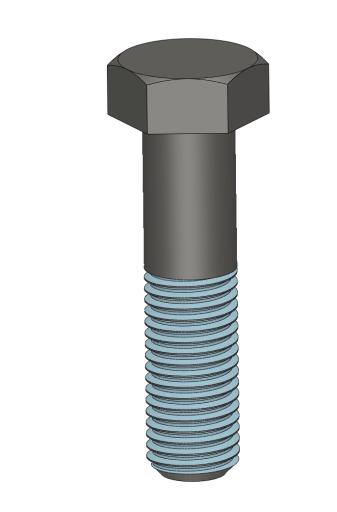
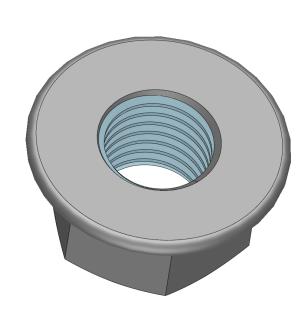
1) Przymocuj rzeczywisty gwint do powierzchni cylindrycznej/otworu, aby precyzyjnie obliczyć masę gwintów o dużych rozmiarach.
| Śruba |
| Nakrętka |
2) Wygeneruj gwinty na podstawie standardowych profili przedsiębiorstwa i szybko wykorzystaj je ponownie w funkcji gwintu, np. śruby kulowej.
| Projektowanie formatu |
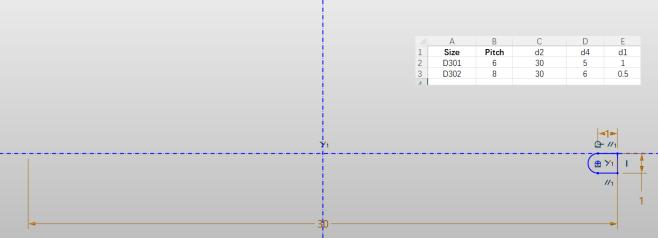
| Ponowne użycie formatu |
3) Podczas eksportowania do formatu neutralnego należy zachować kształt gwintu do adnotacji lub odniesienia do obróbki w arkuszu rysunku i innych środowiskach.

【Gdzie można to znaleźć】Część/złożenie />> Kształt >> Cecha inżynieryjna >> Gwint
★ Ulepszenie funkcji „Cylindryczne zgięcie”
Podczas projektowania elastycznych części często konieczne jest ich lokalne zginanie i odkształcanie.
Gięcie cylindryczne obsługuje teraz lokalne gięcie, umożliwiając częściom uzyskanie bardziej elastycznych projektów odkształceń.
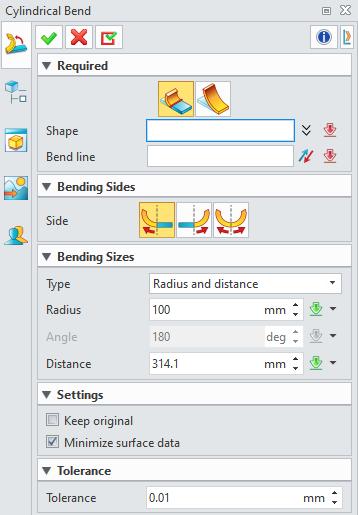
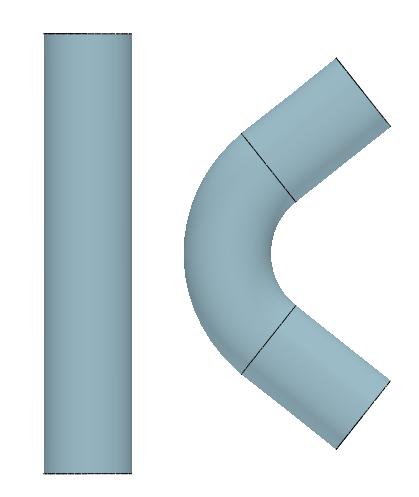
Cylindryczne zgięcie
【Wskazówki dla użytkownika】
✓ Można kontrolować kształt gięcia części za pomocą szkiców i ustawiania parametrów promienia, kąta i odległości.
✓ Można kontrolować część w celu wykonania lokalnego gięcia z jednej strony lub w odwrotnym kierunku.
【Uwagi】
• Nowy tryb gięcia cylindrycznego obsługuje tylko gięcie poprzez szkice.
【Przykład】
Rury faliste są często giętymi częściami. Złap rurę falistą i szkic gięcia w nowym trybie „według szkicu” gięcia cylindrycznego. Ustaw odległość gięcia na 135 mm i promień gięcia na 75 mm, aby zgiąć rurę falistą. Efekt jest następujący.
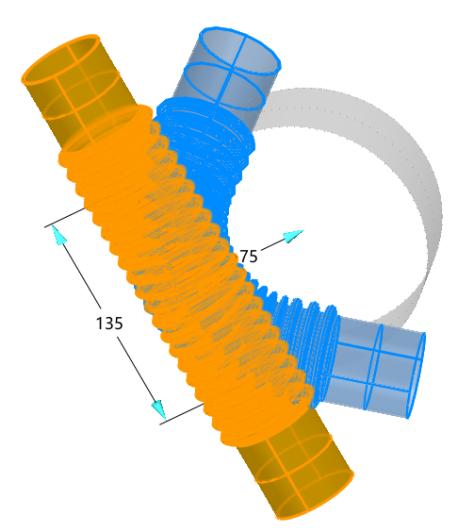
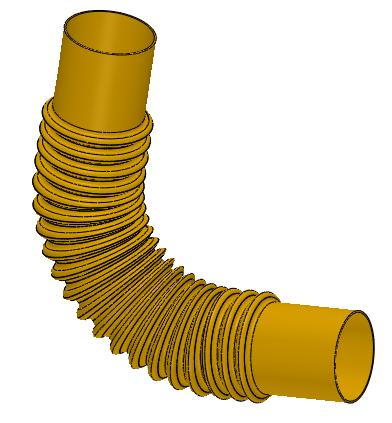
Wygięta rura falista
【Gdzie można to znaleźć】Części >> Kształt >> Przekształć >> Zgięcie cylindryczne
★ Funkcja rowka
Nowa funkcja rowka obsługuje dodawanie rowków na płaszczyźnie lub rowków pierścieniowych na powierzchniach cylindrycznych/stożkowych. Funkcja rowka umożliwia użytkownikom wybieranie wielu punktów na jednej powierzchni. Wygodne jest dodawanie do części wału cech inżynieryjnych, takich jak rowki wpustowe i rowki O-ring. Użytkownicy mogą również dodawać rowki przesuwne do części łącznych lub części standardowych.
【Wskazówki dla użytkownika】
✓ Można zdefiniować cechy rowka, wprowadzając parametry i szybko dołączając je do kształtów.
✓ Można obsługiwać rowki pierścieniowe i płaskie, które można dodać za pomocą zaokrągleń.
✓ Można obsługiwać wybieranie wielu punktów na pojedynczej powierzchni w celu dodania wielu rowków i wielu brył.
✓ Można obsługiwać cztery powszechnie stosowane kształty rowków: prostokątne, kuliste, dovetail i rowek T.
【Uwagi】
• Całkowita głębokość rowka powinna być mniejsza niż promień cylindrycznej/stożkowej powierzchni, na której znajduje się rowek.
• Gdy wiele pozycji cechy rowka znajduje się zbyt blisko siebie, obszar rowka zostanie scalony.
Zaleca się sprawdzenie, czy wyniki spełniają oczekiwania po utworzeniu cechy rowka.
【Przykład】
Dodanie podcięcia, rowka wpustowego lub rowków krzyżujących się na wale.

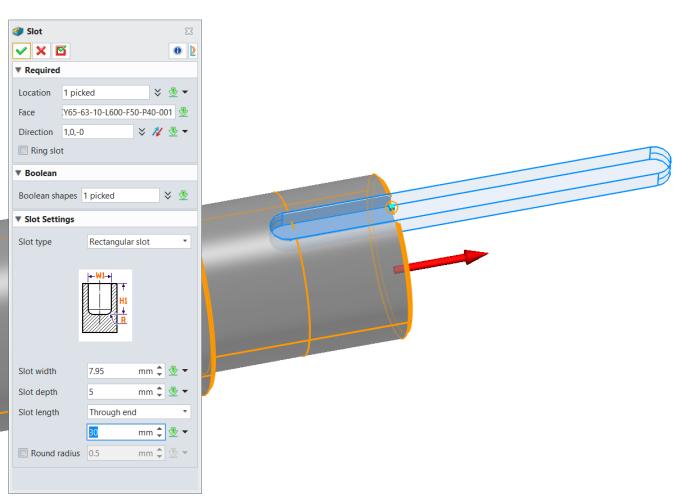
【Gdzie można to znaleźć】Środowisko Część/złożenie >> Kształt >> Cecha inżynieryjna >> Rowek
★ Nowe wyciągnięcie montażowe
Wyciągnięcie montażowe jest powszechnie stosowaną strukturą w projektowaniu części z tworzyw sztucznych. Część z tworzywa sztucznego może mieć wiele wyciągnięć montażowych o różnych pozycjach, rozmiarach i kształtach. Aby sprostać temu scenariuszowi, nowe polecenia wyciągania montażowe mogą szybko tworzyć i modyfikować wyciągnięcie montażowe, znacznie poprawiając wydajność projektowania części z tworzyw sztucznych.
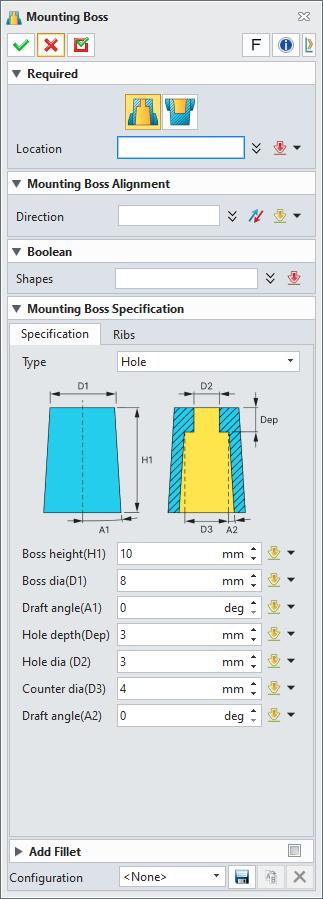
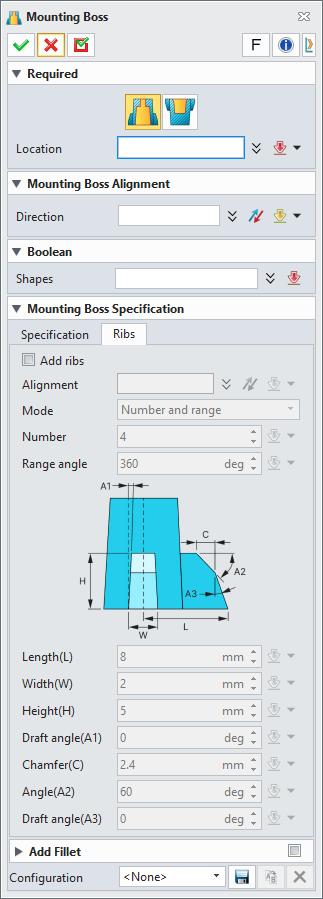
【Wskazówki dla użytkownika】
✓ Można tworzyć dwie formy wyciągnięć głowicy (otwory przelotowe) i wyciągnięć gwintowanych (otwory gwintowane).
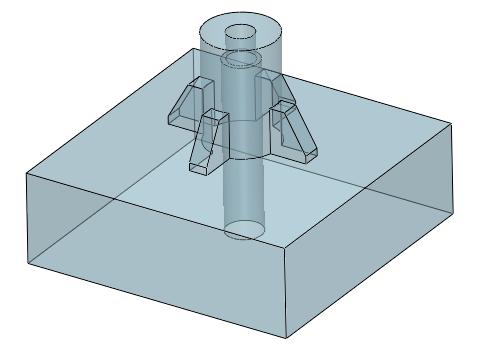
Wyciągnięcie głowicy
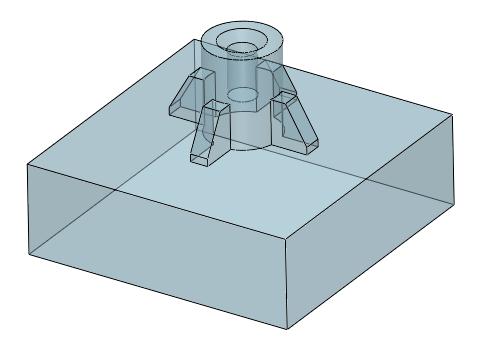
Wyciągnięcie gwintowane
✓ Wyciągnięcie głowicy obsługuje trzy typy: otwory, szczeliny i kołki, a jej kształt można regulować za pomocą parametrów
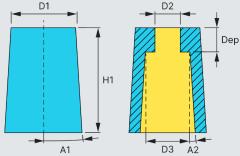
Otwór
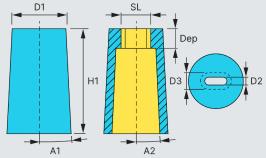
Rowek
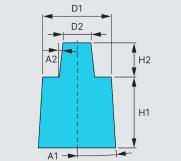
Kołek
✓ Wyciągnięcie gwintowane obsługuje trzy typy: z otworem dodatnim, bez otworu i z otworem odwrotnym, a kształt wyciągnięcia montażowego można regulować za pomocą parametrów.
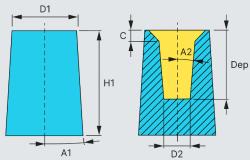
Otwór dodatni
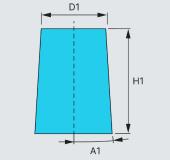
Bez otworu
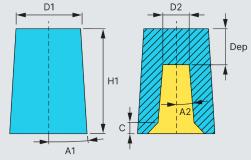
Odwrotny otwór
✓ Można kontrolować tworzenie żeber oraz ich ilość i kąt rozmieszczenia.
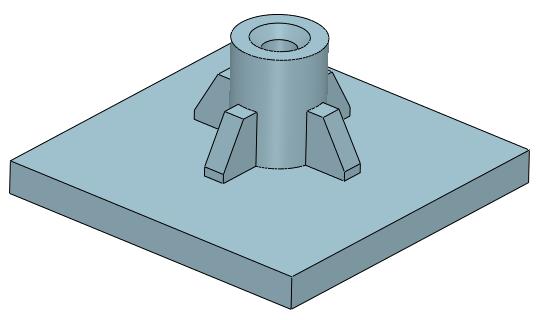
Z żebrami
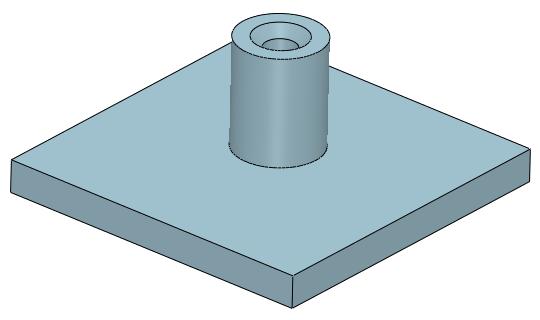
Bez żeber
✓ Można kontrolować tworzenie dolnego zaokrąglenia.
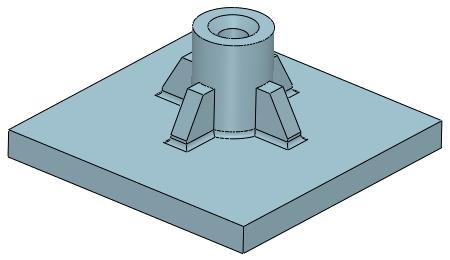
Utwórz dolne zaokrąglenie
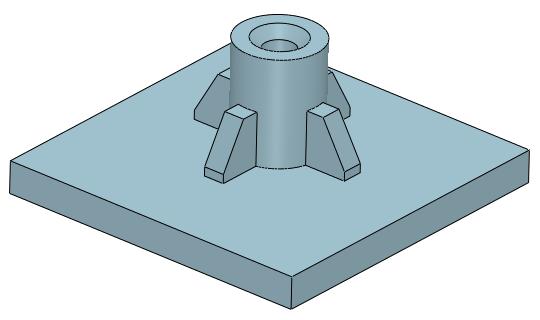
Nie twórz dolnego zaokrąglenia
✓ Można zapisać parametry wyciągnięcia montażowego w pliku konfiguracyjnym i szybko utworzyć wyciągnięcia montażowe, które są takie same jak poprzednio, poprzez wybranie konfiguracji.
【Uwagi】
• Wyciągnięcie montażowe nie może znajdować się zbyt blisko krawędzi powierzchni, w przeciwnym razie nie uda się go utworzyć.
• Ustawienie zbyt dużego promienia dolnego zaokrąglenia może spowodować, że zaokrąglenie nie zostanie wygenerowane poprawnie.
【Gdzie można to znaleźć】Środowisko Część/złożenie >> Kształt >> Cecha inżynieryjna >> Wyciągnięcie montażowe
★ Nowy karabińczyk
Karabińczyk to powszechnie stosowana konstrukcja do łączenia i mocowania plastikowych części. W scenariuszach projektowych, w których wymagania dotyczące wytrzymałości nie są szczególnie wysokie, karabińczyki mogą zastąpić śruby jako stały element konstrukcji. Nowe polecenie karabińczyka umożliwia szybkie tworzenie zatrzasków poprzez wprowadzenie ich pozycji i parametrów. Użytkownicy mogą również wcześniej skonfigurować parametry zatrzasków, aby wygenerować zatrzaski za pomocą jednego kliknięcia. W scenariuszach, w których często tworzone są zatrzaski, polecenia zatrzasków mogą znacznie poprawić wydajność projektowania.
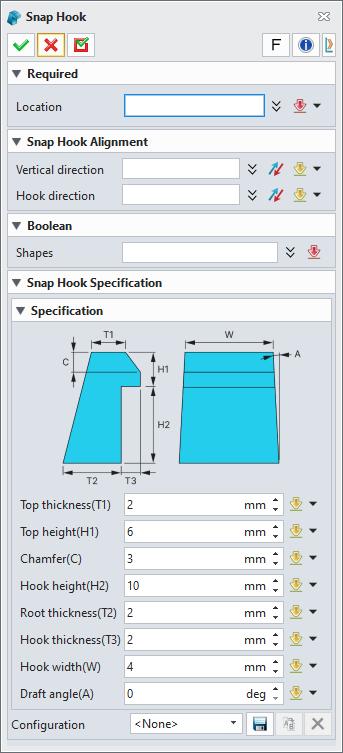
【Wskazówki dla użytkownika】
✓ Można szybko tworzyć karabińczyki w częściach, wspierając dostosowywanie kształtu karabińczyka za pomocą parametrów.
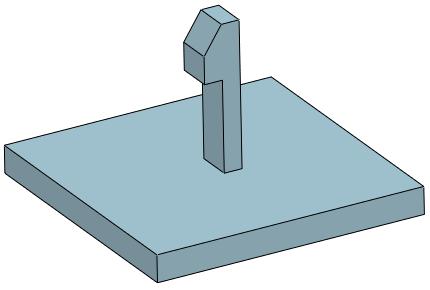
✓ Dzięki obsłudze zapisu parametrów karabińczyka w pliku konfiguracyjnym można szybko tworzyć karabińczyki, które są takie same jak poprzednio, poprzez wybieranie konfiguracji.
【Uwagi】
• Pozycja karabińczyka nie może znajdować się zbyt blisko krawędzi powierzchni, w przeciwnym razie nie uda się go utworzyć.
• Karabińczyk powinien przecinać się z elementem w wybranym kierunku, w przeciwnym razie tworzenie nie powiedzie się.
【Gdzie można to znaleźć】Środowisko Część/złożenie >> Kształt >> Cecha inżynieryjna >> Karabińczyk
★ Nowy rowek na karabińczyk
Rowek na karabińczyk to powszechnie stosowana konstrukcja do łączenia i mocowania plastikowych komponentów, zwykle skonfigurowana z karabińczykiem do mocowania plastikowych komponentów.
Nowe polecenie rowka na karabińczyk umożliwia szybkie utworzenie rowka na karabińczyk poprzez wprowadzenie jego pozycji i parametrów. Użytkownicy mogą również skonfigurować parametry rowka na karabińczyk z wyprzedzeniem i wygenerować go za pomocą jednego kliknięcia. W scenariuszach, w których rowki na karabińczyk są często tworzone, polecenia te mogą znacznie poprawić wydajność projektowania.
【Wskazówki dla użytkownika】
✓ Można szybko tworzyć rowki na karabińczyki w częściach i pomóc w dostosowywaniu ich kształtu za pomocą parametrów.
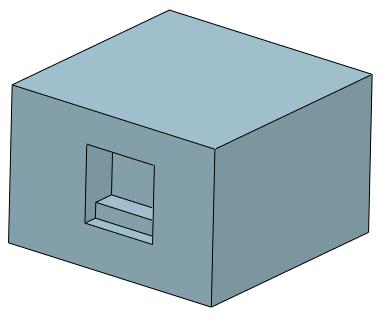
✓ Można wybrać powierzchnię karabińczyka, która ma zostać dopasowana, i szybko utworzyć pasujący rowek.
✓ Podczas edycji złożenia w miejscu dostępna jest obsługa wybierania cech zatrzaskiwania między komponentami i tworzenia odpowiednich rowków, które mogą zachować powiązanie danych po utworzeniu.
✓ Dzięki obsłudze zapisu parametrów karabińczyka w pliku konfiguracyjnym użytkownicy mogą szybko tworzyć takie same karabińczyki, wybierając konfigurację.
【Uwagi】
• Pozycja rowka musi przecinać się z bryłą boolowską, w przeciwnym razie tworzenie nie powiedzie się.
【Gdzie można to znaleźć】Środowisko Część/złożenie >> Kształt >> Cecha inżynieryjna >> Rowek na karabińczyk
Projekt montażu
★ Wiązania złożenia
W projektowaniu złożenia użytkownicy często spędzają znaczną ilość czasu na pozycjonowaniu komponentów, przy czym najczęstszą metodą jest instalowanie komponentów w określonych pozycjach przy użyciu różnych wiązań. Proces tworzenia wiązań złożenia jest zoptymalizowany i skupia się na zakładaniu założenia wiązań. Gdy użytkownicy wybierają obiekty w środowisku złożenia, oprogramowanie wnioskuje o zamiarze utworzenia wiązań, upraszczając tworzenie wiązań i poprawiając wydajność instalacji oraz pozycjonowania komponentów.
【Wskazówki dla użytkownika】
✓ Można szybko tworzyć wiązania poprzez zaznaczanie obiektów w obszarze rysowania.
✓ Można ocenić typ tworzenia wiązań na podstawie wybranych obiektów.
✓ Dostępne jest blokowanie wiele komponentów jednocześnie.
✓ Możliwe jest tworzenie wiązania na obiektach wybranych z dowolnego komponentu w układzie współrzędnych.
✓ Można automatycznie konwertować ikony wiązań.
✓ Dostępne jest adaptacyjne wypełnianie wartości kątowych w przypadku wiązań kątowych.
✓ Można zapytać o status wiązania w celu usunięcia wybranych wiązań.
【Uwagi】
✓ Wiązania utworzone w starej wersji z zaznaczoną opcją „przesunięcie zbieżności” zostaną automatycznie przekonwertowane na wiązania odległości po otwarciu w ZW3D 2026.
【Przykład】
1) W obszarze rysowania wybierz powierzchnie na dwóch różnych komponentach, wybierz typ wiązania do utworzenia z pojawiającej się podpowiedzi i zakończ tworzenie wiązania.
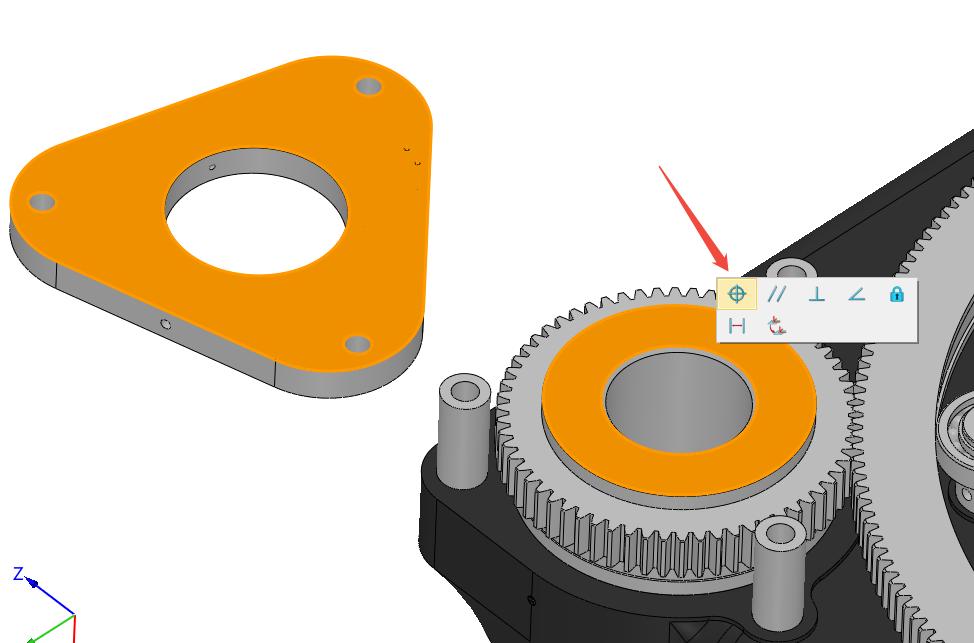
2) Uruchom polecenie wiązania, wybierz obiekty, w przypadku których należy utworzyć wiązania, takie jak dwa cylindry, i automatycznie rozpoznaj i wygeneruj wiązanie koncentryczne.

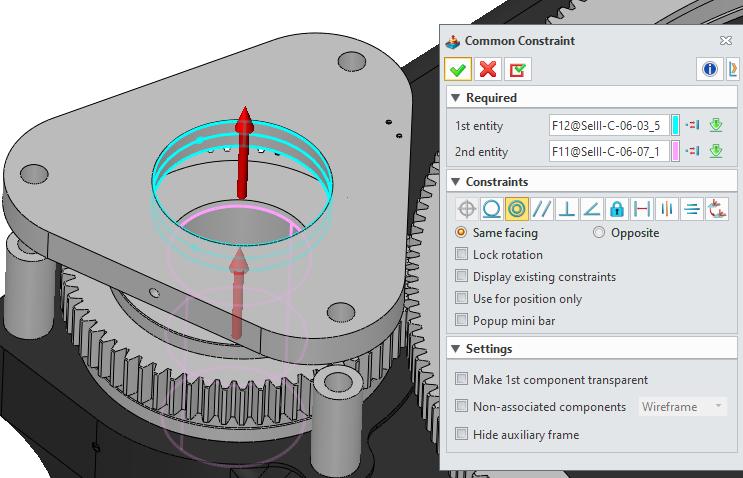
3) Uruchom polecenie wiązania, wybierz wiązanie blokady, wybierz wiele komponentów, w przypadku których mają zostać utworzone wiązania blokady, i zakończ tworzenie wiązania zbiorczo.

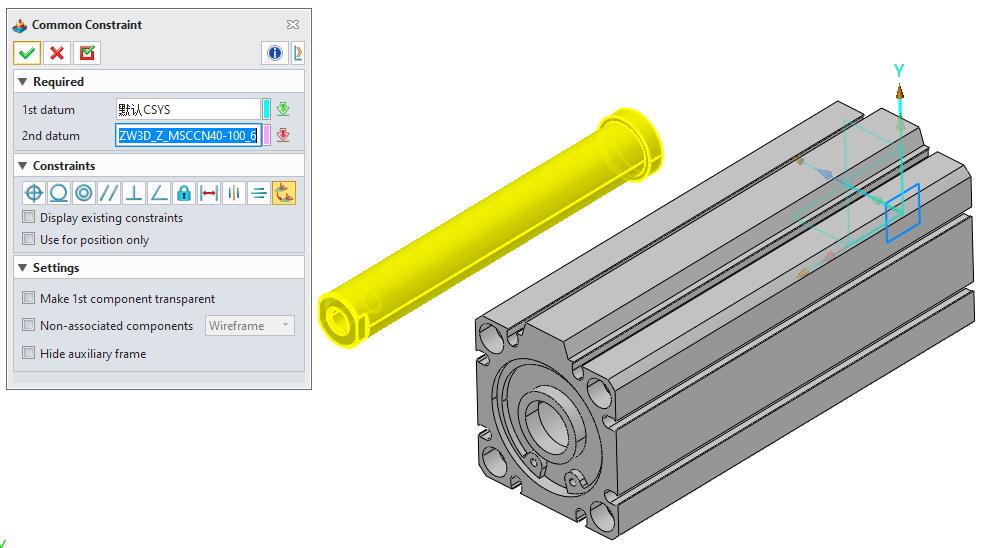
4) Uruchom polecenie wiązania, wybierz wiązanie układu współrzędnych, wybierz komponenty, w przypadku których należy utworzyć domyślne wiązanie układu współrzędnych, i automatycznie wprowadź domyślny układ współrzędnych, aby zakończyć wiązanie.
【Gdzie można to znaleźć】Środowisko Złożenie >> Wiązanie / Środowisko Złożenie >> Obszar wykresu
★ Kopiowanie z wiązaniem
W projektowaniu złożenia istnieje duża liczba powszechnie używanych i standardowych komponentów. W przypadku komponentów, które zostały już precyzyjnie rozmieszczone, szybkie ponowne użycie wiązań w celu skopiowania komponentów do nowych lokalizacji może znacznie poprawić wydajność złożenia. Polecenie „Kopiuj z wiązaniem” zostało ulepszone w celu obsługi kopiowania wielu komponentów jednocześnie i ponownego wykorzystania pierwotnie wybranych obiektów wiązań. Ponadto polecenie to obsługuje teraz złożone typy wiązań, takie jak centrowanie, symetria, szczeliny itp., a tryb interakcji jest wygodniejszy i wydajniejszy, co znacznie ułatwia ponowne wykorzystanie komponentów.
【Wskazówki dla użytkownika】
✓ Dzięki funkcji kopiowania z wiązaniami wiele komponentów można kopiować jednocześnie, a oryginalne obiekty wiązań mogą być ponownie wykorzystane.
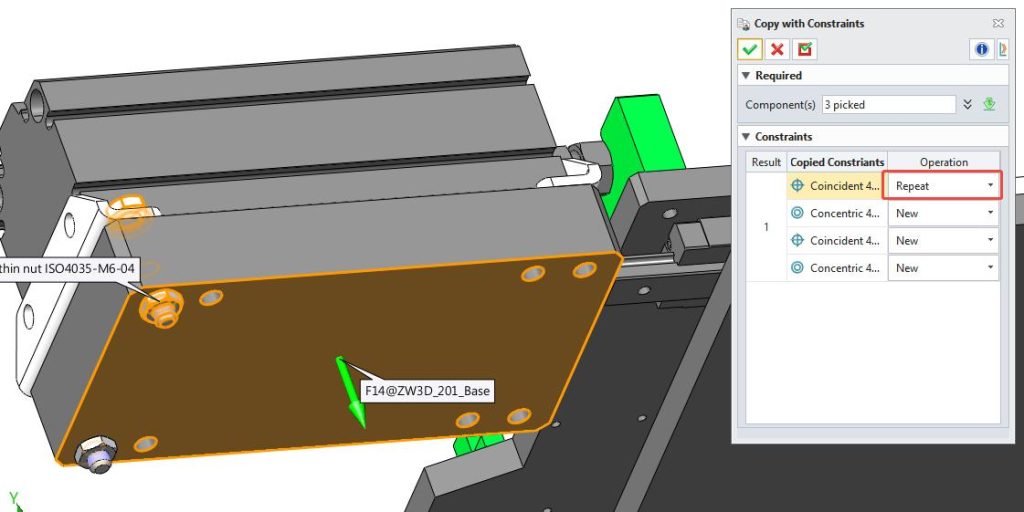
✓ Pierwotnie wybrane obiekty wiązań można szybko ponownie wykorzystać za pomocą środkowego przycisku myszy.
✓ Kopiowanie z wiązaniami obsługuje złożone typy wiązań, takie jak centrowanie, symetria, szczeliny, ścieżki itp.
【Przykład】
1) Zaznacz jednocześnie śruby, podkładki i nakrętki, a następnie wykonaj polecenie „Kopiuj z wiązaniami” za pomocą menu prawego przycisku myszy. Wybierz pozycję wiązanego obiektu, do którego chcesz je skopiować, i wygeneruj zbiorczo złożenie mocowania.
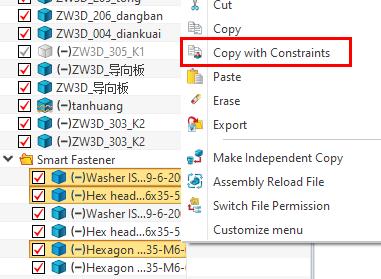
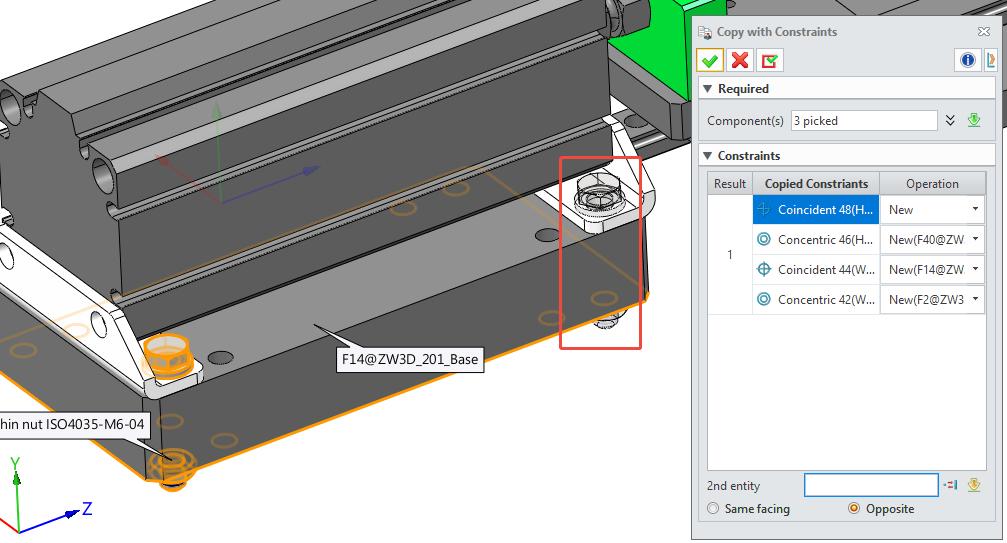
2) Gdy docelowy obiekt wiązania będzie pasować do oryginalnego wiązania, szybko użyj ponownie oryginalnego obiektu, naciskając środkowy przycisk myszy.
【Gdzie można to znaleźć】Środowisko Złożenie >> Menedżer złożenia >> Menu prawego przycisku myszy
★ Optymalizacja lustrzanego odbicia złożenia
Lustrzane odbicie złożenia jest powszechnie stosowaną funkcją projektową, ale ze względu na asymetrię modelu lustrzanego bezpośredni wynik odbicia lustrzanego często nie spełnia wymagań.
Zazwyczaj konieczne jest dostosowanie płaszczyzny własnej symetrii lub metody odbicia lustrzanego, co prowadzi do niższej wydajności.
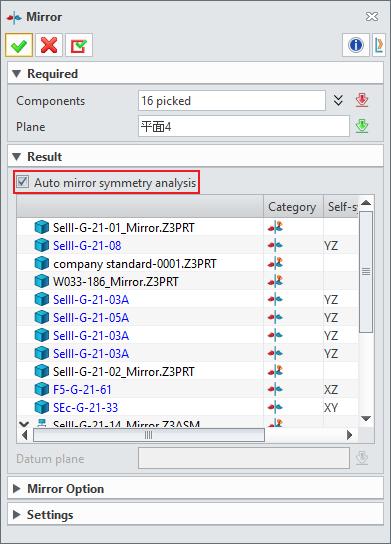
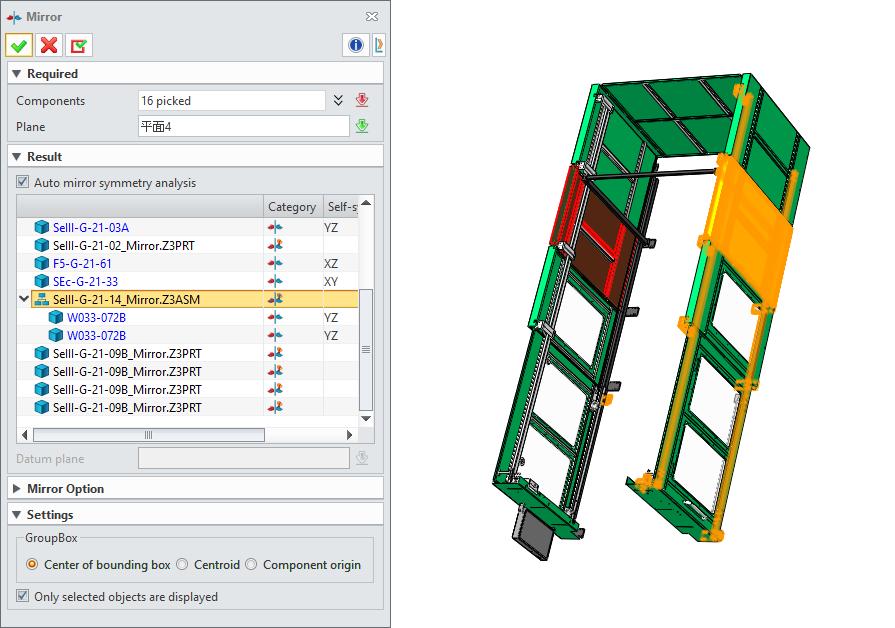
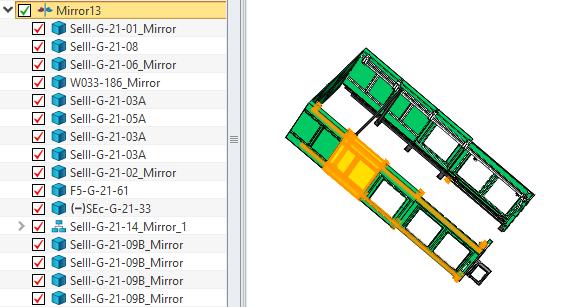
Nowa funkcja, „Automatyczna analiza symetrii lustrzanego odbicia”, pozwala systemowi automatycznie przeprowadzić analizę symetrii i wybrać odpowiednią metodę tworzenia odbić lustrzanych. Ponadto w tej wersji ulepszono także inne funkcje tworzenia odbić lustrzanych złożenia.
Ogólne możliwości i łatwość użytkowania kopii lustrzanych złożenia zostały znacznie ulepszone.
【Wskazówki dla użytkownika】
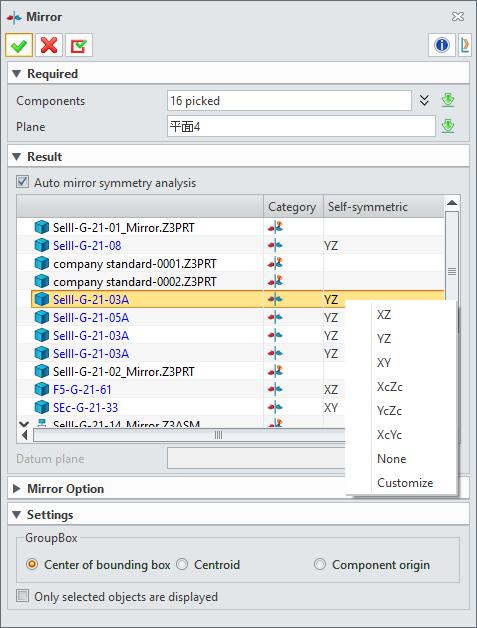
✓ Można analizować symetrię automatycznie. Odbicie lustrzane może automatycznie zapewnić optymalną lustrzaną płaszczyznę symetrii lub metodę tworzenia odbicia lustrzanego.
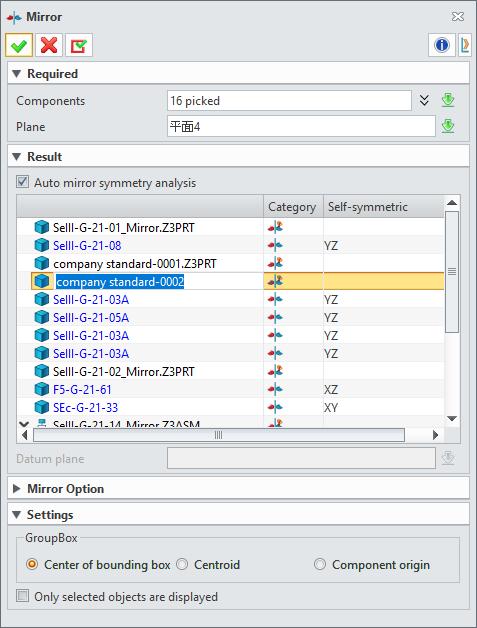
✓ Można zmienić nazwę nowo utworzonego pliku kopii lustrzanej.
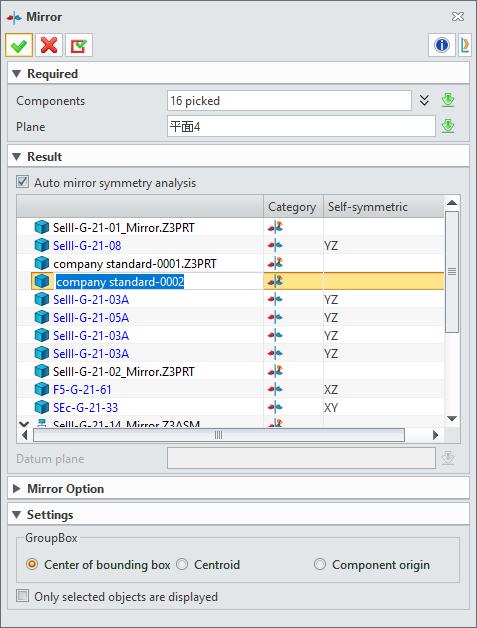
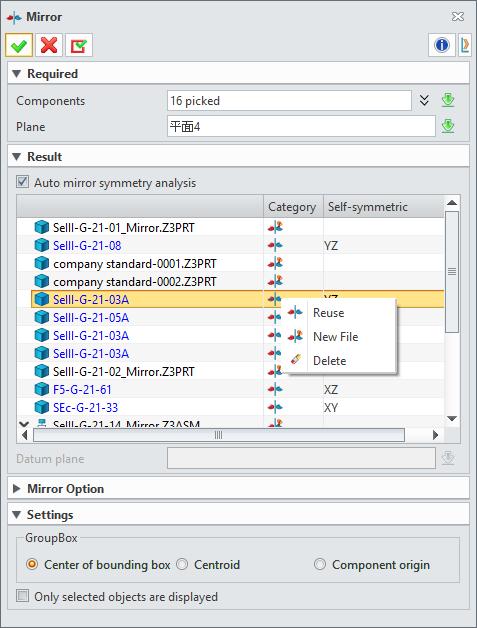
✓ Tryb tworzenia kopii lustrzanej pliku można dostosować niezależnie.
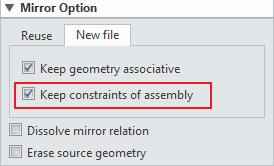
✓ Po zaznaczeniu opcji „Zachowaj wiązania złożenia” obsługuje ona zachowanie wiązań złożenia pliku źródłowego dla nowo wygenerowanego pliku kopii lustrzanej.
| ZW3D 2025 |

| ZW3D 2026 |
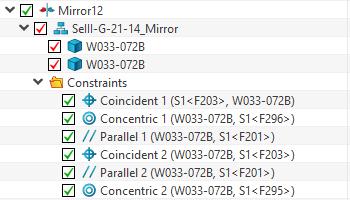
✓ Atrybuty i wyrażenia użytkownika są ograniczone dla kopii lustrzanej.
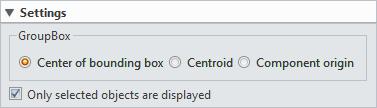
✓ Po wybraniu w ustawieniach opcji [Wyświetlane są tylko wybrane obiekty] można osobno wyświetlić podgląd kopii lustrzanej obiektu.
【Uwagi】
✓ Jeśli włączona jest automatyczna analiza symetrii odbicia lustrzanego, całkowity czas trwania polecenia tworzenia kopii lustrzanej złożenia wydłuża się.
✓ Jeśli wiązania złożenia w pliku są sprzeczne z relacją symetryczną podczas dziedziczenia, wiązania te nie zostaną odziedziczone.
【Przykład】
1) W projekcie komponentów drzwi wtryskarki lewa i prawa przegroda należą do lustrzanej relacji złożenia, jednak ze względu na różnicę w symetrii każdej części tryb odbicia lustrzanego różnych komponentów musi być ustawiony osobno. W poprzednich wersjach konieczne było korzystanie z wielu operacji tworzenia kopii lustrzanej, z których każda była konfigurowana osobno. Teraz można to zrobić bezpośrednio za pomocą pojedynczej operacji.
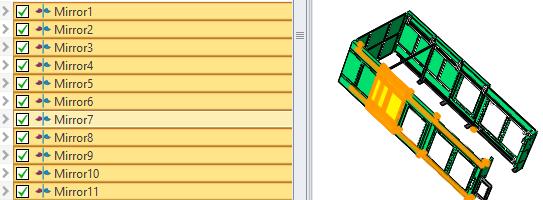
ZW3D 2025
ZW3D 2026
2) W poleceniu tworzenia kopii lustrzanej złożenia można dwukrotnie kliknąć nazwę nowo wygenerowanego pliku lustrzanego, aby ją zmienić.
【Gdzie można to znaleźć】Środowisko Złożenie >> Podstawowa edycja >> Odbicie lustrzane
★ Inteligentna optymalizacja elementów złącznych
W projektowaniu złożeń często występują scenariusze instalacji przerywanej, w których elementy złączne muszą być instalowane na dwóch płytach ustalających, między którymi występuje odstęp.
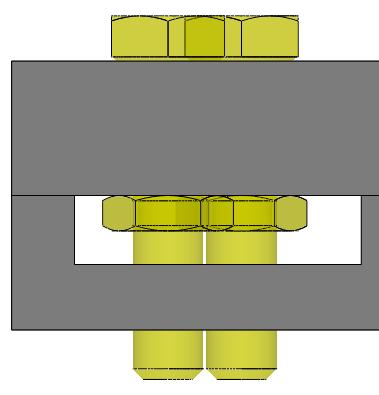
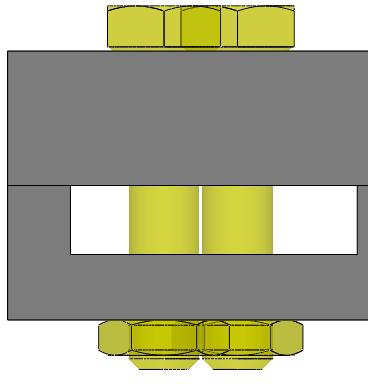
Inteligentny element złączny może rozpoznać szczelinę montażową i odpowiednio zainstalować nakrętkę na drugim końcu szczeliny.
【Wskazówki dla użytkownika】
✓ Można dodać pozycje montażowe w przypadku nakrętek, ignorując warstwy pośrednie na podstawie określonych odstępów.
【Przykład】
Podczas dodawania elementów złącznych do dwóch płyt montażowych z odstępami system może inteligentnie określić położenie śrub i nakrętek na obu końcach, ignorując odstępy w ramach ustawionej wartości.

| ZW3D 2025 |
| ZW3D 2026 |
【Gdzie można to znaleźć】Środowisko Złożenie >> Inteligentny element złączny
Arkusz rysunkowy
★ Wsparcie 2D/3D dla aktualizacji powiązań
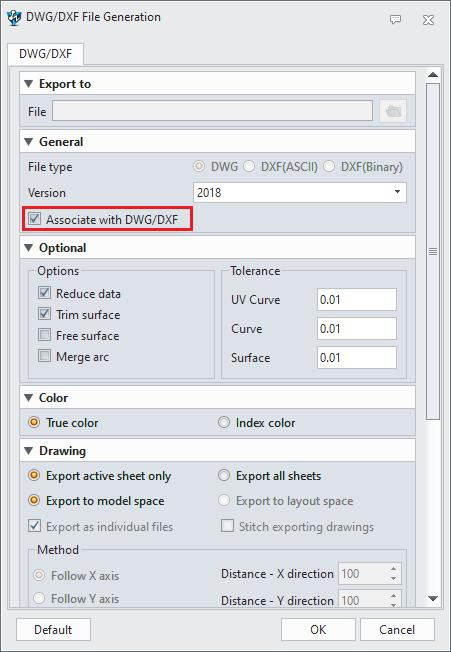
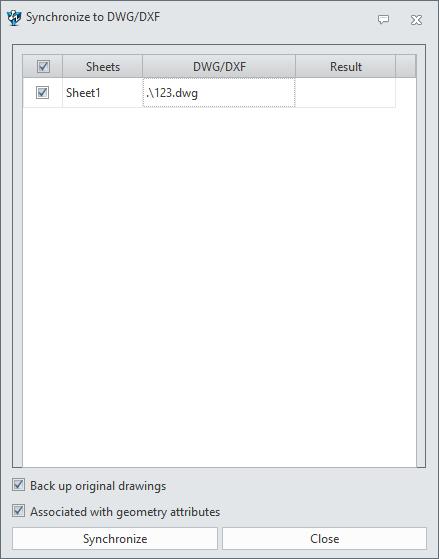
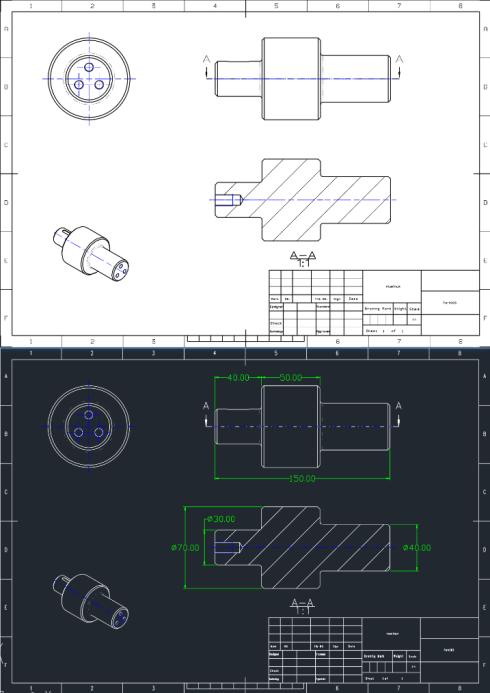
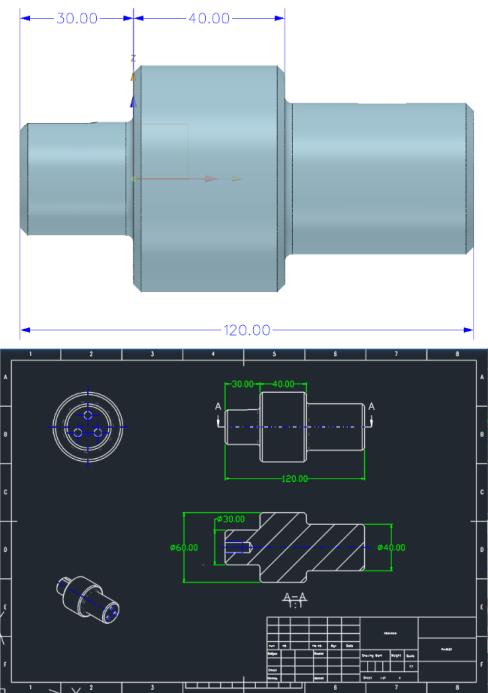
W środowisku rysunkowym adnotacja ZWCAD umożliwia konwertowanie rysunków 3D DRW bezpośrednio do formatu DWG/DXF i otwieranie ich w ZWCAD. Podczas procesu konwersji obsługuje ustanowienie powiązania między plikami rysunkowymi DRW a plikami DWG/DXF. Gdy rysunek 3D DRW zostanie zmieniony, dzięki nowej funkcji „Synchronizuj do DWG/DXF” powiązany z nim plik DWG/DXF może zostać automatycznie zaktualizowany, bez konieczności ręcznego przerysowywania lub modyfikowania rysunku 2D, co zapewnia spójność danych 2D i 3D oraz znacznie oszczędza czas projektowania.
【Wskazówki dla użytkownika】
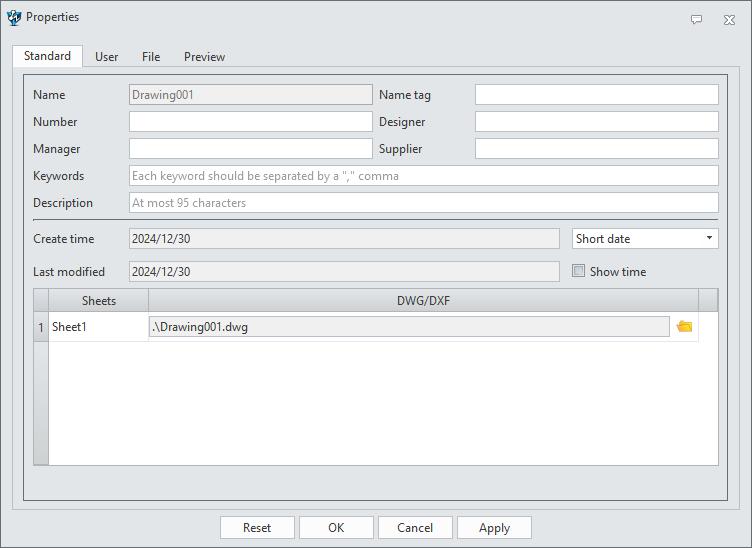
✓ Możliwe jest ustanowienie powiązania między rysunkiem a wyeksportowanym plikiem DWG/DXF.
✓ Zachowaj powiązanie nieprzerwane, chyba że zmieni się ścieżka względna między rysunkiem a DWG/DXF.
✓ Można ustanowić powiązania między rysunkiem a istniejącym plikiem DWG/DXF ręcznie na stronie właściwości rysunku lub stronie atrybutów arkusza.
✓ Dostępna jest synchronizacja modyfikacji rysunku z powiązanym plikiem DWG/DXF.
✓ Można zakończyć proces synchronizacji, gdy powiązany DWG/DXF zostanie otwarty przez ZWCAD lub ZWCADM.
✓ Istnieje opcja powiązania kilku arkuszy jednego rysunku z jednym plikiem DWG/DXF.
✓ Można zachować zmiany atrybutów względem widoków i innych krzywych w powiązanym pliku DWG/DXF.
【Uwagi】
• Wyeksportowane pliki DWG/DXF nie mogą być powiązane z więcej niż jednym rysunkiem.
• Powiązanie nie może zostać ustanowione, jeśli widoki, kreskowania i teksty są eksportowane jako jeden wiersz.
• Powiązanie nie może zostać ustanowione, jeśli rysunek jest eksportowany do przestrzeni układu DWG/DXF.
• Rysunek musi zostać zapisany przed wyeksportowaniem i powiązaniem z plikiem DWG/DXF.
• Powiązanie zostanie przerwane, gdy zmieni się ścieżka względna między rysunkiem a plikiem DWG/DXF.
• Proces synchronizacji może być obecnie realizowany tylko w jednym kierunku.
【Przykład】
1) Za pomocą funkcji „Wymiar w ZWCAD” można wyeksportować bieżący rysunek do pliku DWG/DXF. W międzyczasie, poprzez zaznaczenie opcji „Powiąż z DWG/DXF” na stronie
„Generowanie pliku DWG/DXF”, zostanie ustanowione powiązanie między dwoma plikami.
2) Zmodyfikuj powiązany model 3D po zakończeniu wymiarowania w pliku DWG/DXF. Dzięki nowej funkcji „Synchronizuj do DWG/DXF” modyfikacja modelu 3D zostanie zsynchronizowana z powiązanym plikiem DWG/DXF.
【Gdzie można to znaleźć】
Środowisko Arkusz rysunkowy >> Wymiary >> Współpraca >> Wymiary w ZWCAD
Środowisko Arkusz rysunkowy >> Wymiary >> Współpraca >> Synchronizuj do DWG/DXF
★ Optymalizacja wydajności rzutu
W nowej wersji zoptymalizowano wydajność rzutu, wydajność przywracania arkusza rysunkowego i rozmiar pliku.
【Wskazówki dla użytkownika】
✓ Bez otwierania ukrytej linii i linii środkowej wydajność rzutowania dyskretnego wzrasta o mniej więcej 60%, wydajność przywracania zaznaczonych arkuszy rysunkowych rzutowania dyskretnego wzrasta o mniej więcej 80%; wydajność rzutowania geometrycznego wzrasta o mniej więcej 40%, a wydajność przywracania zaznaczonych arkuszy rysunkowych rzutowania geometrycznego – o mniej więcej 60%.
✓ Rozmiar pliku zmniejsza się o mniej więcej 85% bez otwierania ukrytej linii i linii środkowej.
✓ Wydajność elementów wyboru kołowego arkusza rysunkowego wzrosła o mniej więcej 90%, a wydajność elementów wyboru pola – o mniej więcej 70%.
✓ Linie widoku rzutowania dyskretnego obsługują ustawianie warstw, a ustawienia warstw są stosowane w widokach wysokiej jakości.
【Przykład】
Biorąc za przykład wydajność rzutowania modelu wtryskarki, czas rzutowania dyskretnego został skrócony z ok. 7 s do ok. 2 s, a rzutowanie geometryczne zostało skrócone z ok. 33 s do ok. 15 s.
| ZW3D 2025 |

| ZW3D 2026 |

【Gdzie można to znaleźć】Rysunek > > Widok standardowy
★ Optymalizacja obrotu widoku
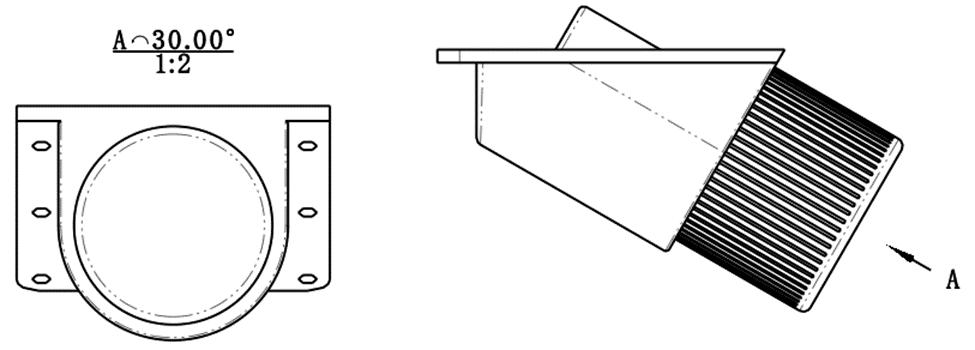
Funkcja kąta obrotu może realizować obrót widoku rzutowania, widoku pomocniczego i widoku przekroju wokół płaszczyzny rysunku, zachowując powiązanie z widokiem nadrzędnym i automatycznie generując etykietę obrotu widoku. Obsługuje również ustawienia automatycznego obrotu widoku zgodnie z ruchem wskazówek zegara w celu automatycznego wyrównania kąta widoku.
【Wskazówki dla użytkownika】
✓ Można obsługiwać ręczne ustawiania kąta obrotu widoku dla widoku rzutowania, widoku pomocniczego i widoku przekroju, a także automatyczne generować etykiety kąta obrotu.
✓ Można obsługiwać ustawienie obrotu w prawo i w lewo dla widoków pomocniczych i przekrojów, a także realizować automatyczne wyrównanie widoku.
【Przykład】
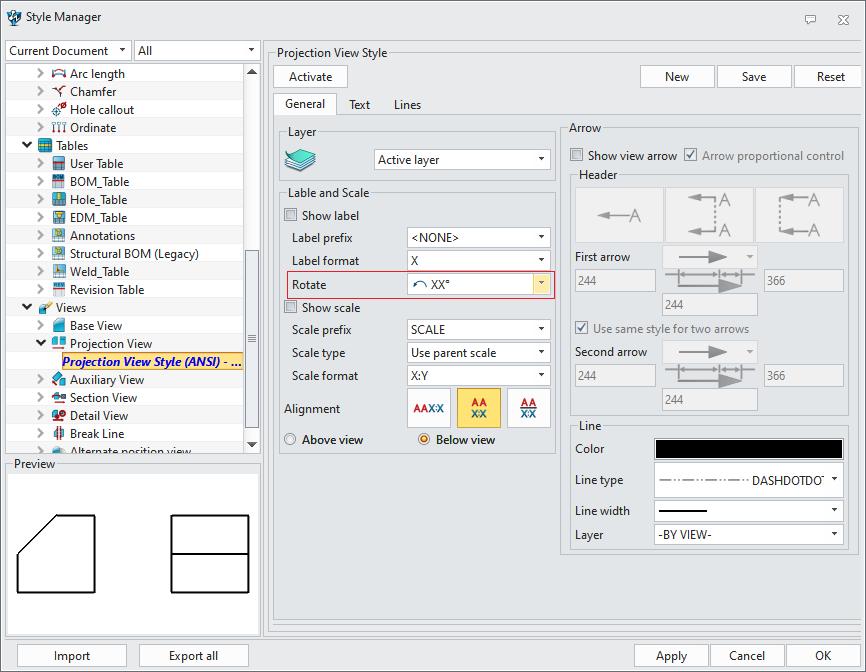
1) Ustaw styl etykiety obrotu widoku w Menedżerze stylu.
2) Zmień kąt obrotu widoku, wyprostuj pozycję widoku i automatycznie wygeneruj etykietę kąta obrotu widoku.
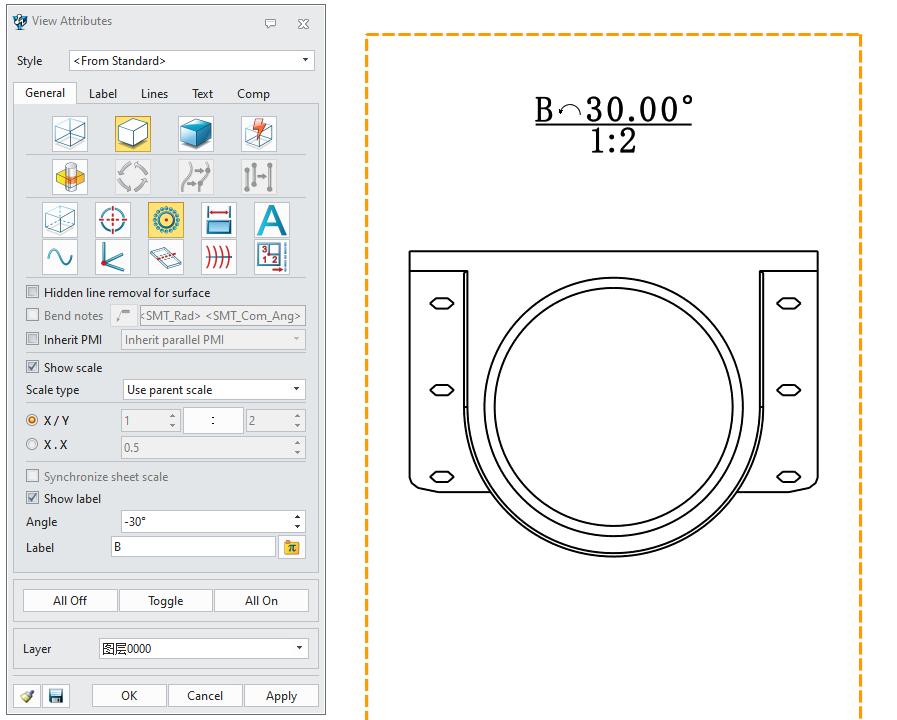
3) Ustawienie opcji 【Poziomo zgodnie z ruchem wskazówek zegara】lub 【Poziomo zgodnie z ruchem przeciwnym do ruchu wskazówek zegara】dla widoku może realizować automatyczne wyrównanie widoku.
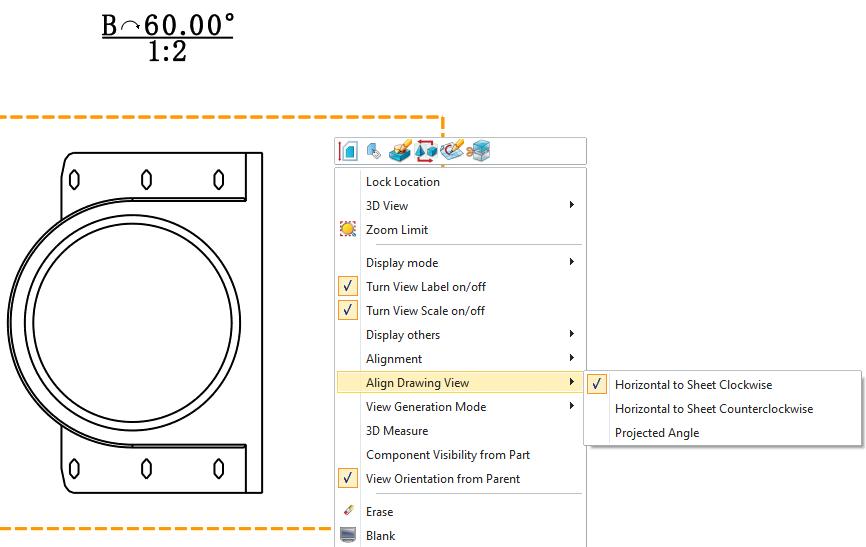
【Gdzie można to znaleźć】Rysunek > > Widok > > Właściwości widoku
★ Optymalizacja adnotacji
I. Optymalizacja kontroli funkcji
Obecne zachowanie tolerancji geometrycznej zostało zoptymalizowane. Podczas tworzenia lub przeciągania tolerancji geometrycznej można dołączyć do niej etykietę wymiaru. Później etykieta i tolerancja geometryczna mogą zostać przeciągnięte razem lub odłączone.
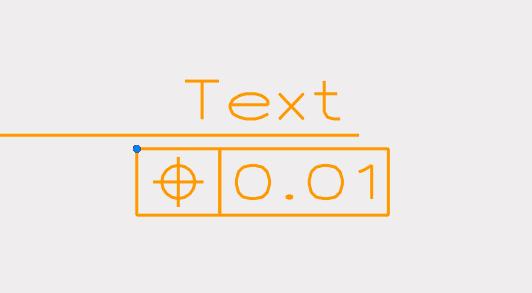
【Gdzie można to znaleźć】Środowisko Arkusz rysunkowy >> Wymiary >> Adnotacja >> Kontrola funkcji
Projektowanie blach
★ Ulepszenie zmiany na blachę
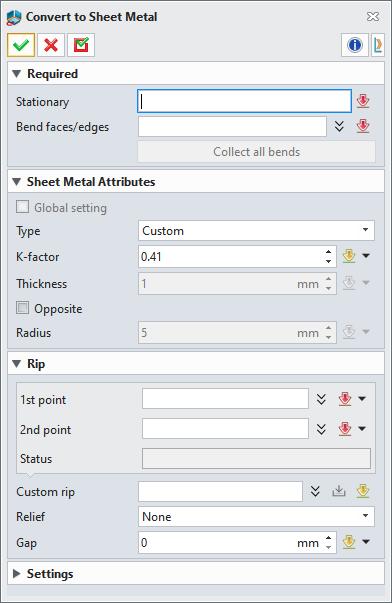
Funkcja „Przekształć w arkusz blachy” została ulepszona, co umożliwia wygodną konwersję brył na blachę. Funkcja ta może poprawić wydajność projektowania w przypadku inżynierii odwrotnej złożonych części blaszanych.
【Wskazówki dla użytkownika】
✓ Możliwa jest obsługa wyboru „krawędzi gięcia” i definiowanie promienia gięcia odpowiadającego krawędziom gięcia.
✓ Można obsługiwać automatyczne dodawanie przerwań i niestandardowych przerwań.
✓ Można obsługiwać definiowanie typów i parametrów zamkniętego narożnika.
✓ Można też zachować kształt stempla do konwersji.
【Uwagi】
• Wymagana opcja „Zaznacz wszystkie zagięcia” obsługuje tylko zaznaczanie stycznych powierzchni gięcia. Nie obsługuje zaznaczania powierzchni łuku kołowego kształtu stempla i krawędzi gięcia.
• Jeśli części blaszane mają nierówną grubość przed konwersją, zostaną naprawione zgodnie z ustawioną wartością grubości podczas konwersji, aby zapewnić stałą grubość blachy.
【Przykład】
1) Łatwa konwersja wyglądu, kształtu i bryły na blachę.
| Przed konwersją |
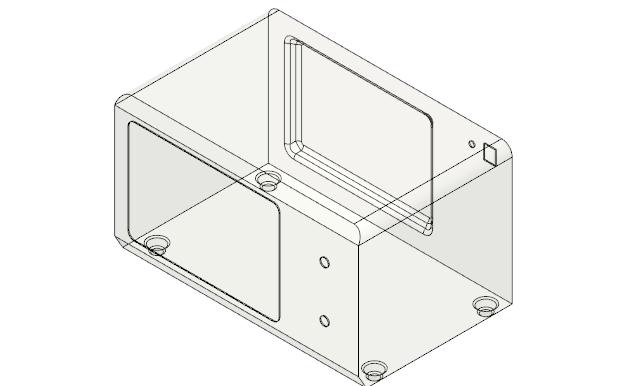
| Po konwersji |
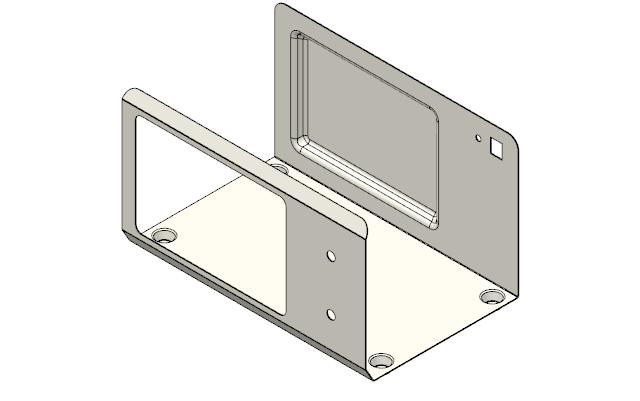
2) Szybka konwersja części blaszanych w formacie innych firm i zachowanie kształtu stempla.
| Przed konwersją |
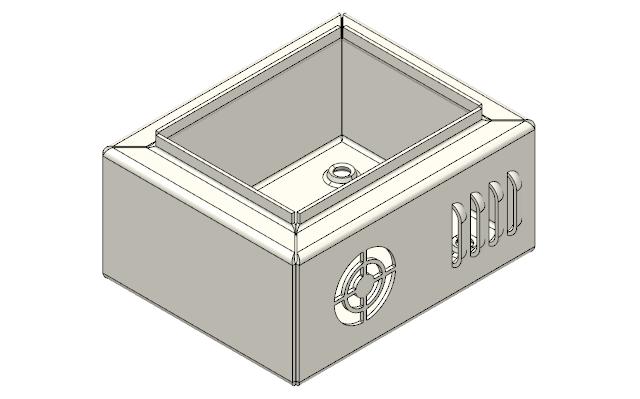
| Przed konwersją |
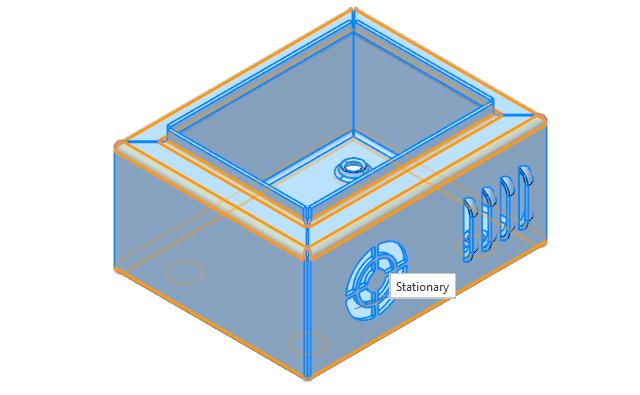
【Gdzie można to znaleźć】Środowisko Arkusz blachy >> Przekształć >> Przekształć w arkusz blachy
★ Aktualizacje pozycji tabel i oznaczeń na tablice narzędziowej (ZW3D 2026 SP1)
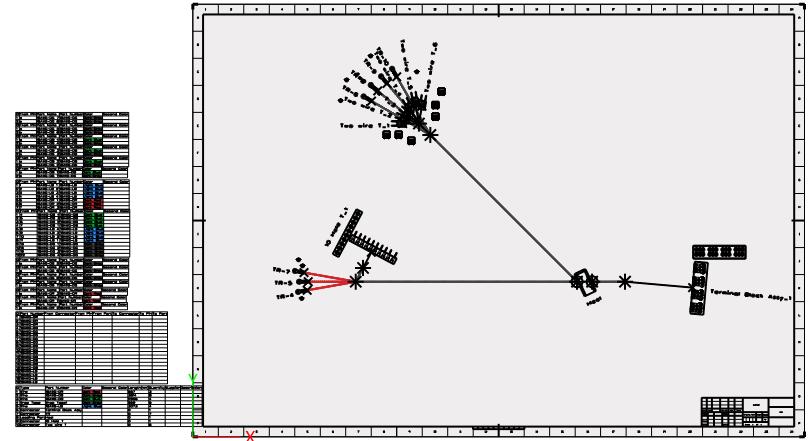
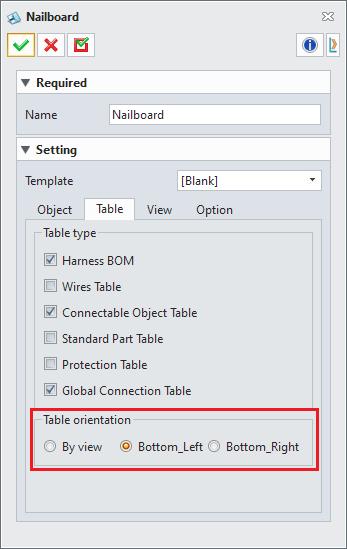
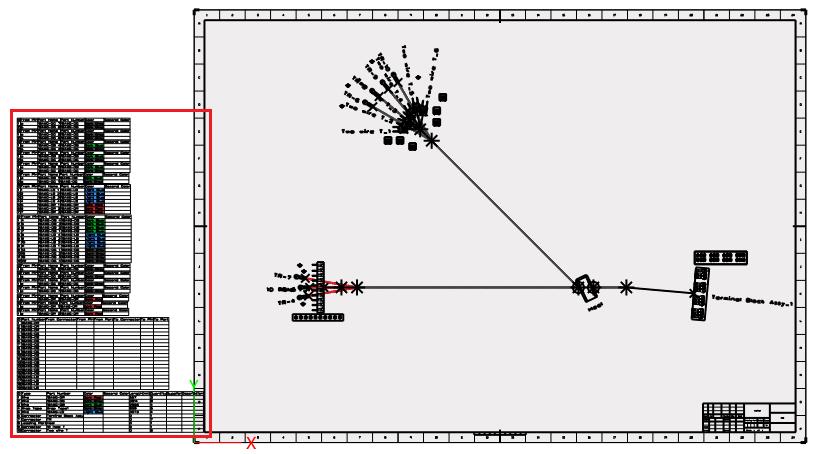
Do tablicy narzędziowej dla projektów wiązek przewodów dodano nowe elementy, takie jak „pozycja tabeli” i „pozycja oznaczenia”. Nie ma żadnych zakłóceń ani nakładania się tabeli, oznaczeń i spłaszczonej wiązki przewodów, co skutkuje wyraźną tablicą narzędziową po automatycznym spłaszczeniu.
【Funkcje】
✓ Kontroluje automatyczne umiejscowienia tabeli. Funkcja ta jest realizowana za pomocą trzech metod: dopasowanie do widoku (tabela jest umieszczana obok widoku połączenia), w lewym dolnym rogu (tabela jest umieszczana w lewym dolnym rogu całego spłaszczonego diagramu), w prawym dolnym rogu (tabela jest umieszczana w prawym dolnym rogu całego spłaszczonego diagramu);
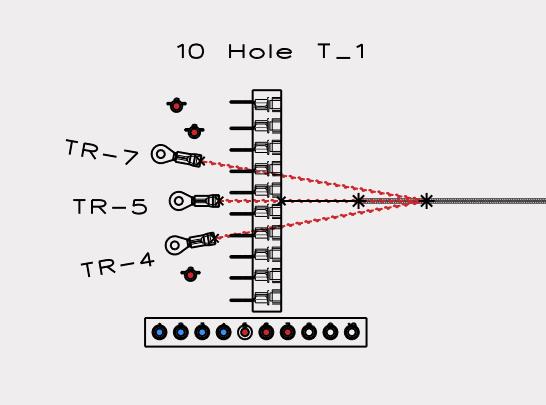
✓ Można kontrolować, czy wyświetlane są oznaczenia dla różnych części standardowych;

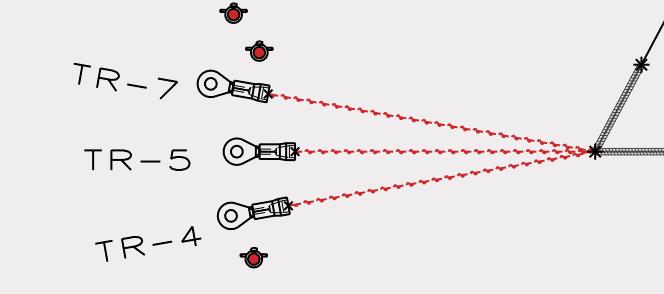
✓ Możliwość kontrolowania położenia oznaczeń. Mogą ich umieszczać poziomo lub wzdłuż kierunku spłaszczenia wiązki przewodów.

【Uwaga】
• Aby zapobiec kolizji pozycji tabeli i spłaszczonych diagramów, tabele mogą czasami wykraczać poza obszar diagramu. W takich przypadkach tabele można przeciągać w dowolnym kierunku, aby dostosować ich położenie.
【Ścieżka do tej funkcji】Środowisko złożenia wiązek przewodów>> Rysunek >> Tablica narzędziowa >> Ustawienia >> Tabela/Widok przekroju
Konstrukcja
★ Ponowne użycie i wymiana profili
W projektowaniu konstrukcji bardzo często wykorzystuje się ponownie te same profile. Funkcja ponownego użycia / wymiany profilu pozwala użytkownikom na szybkie ponowne użycie utworzonych komponentów profilu.
【Wskazówki dla użytkownika】
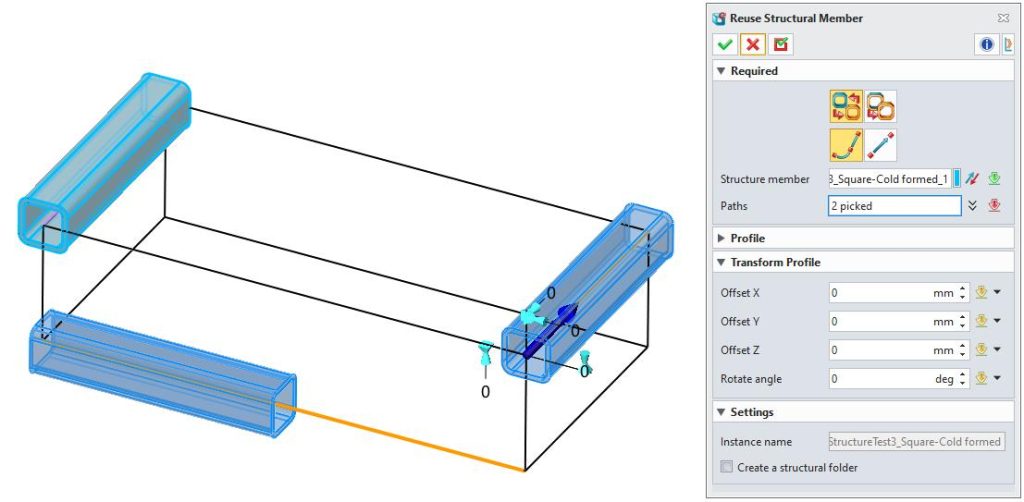
✓ Można obsługiwać wybór elementu profilu i krzywej docelowej, ponownie używając tego elementu profilu w lokalizacji krzywej docelowej.
✓ Można obsługiwać wybór elementu profilu i krzywej docelowej, tworząc nowe elementy profilu o tym samym przekroju w lokalizacji krzywej docelowej.
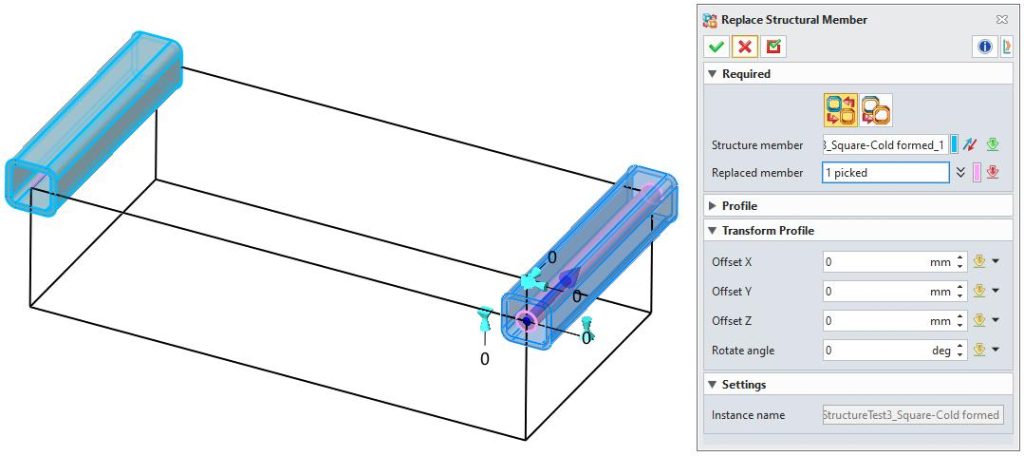
✓ Można obsługiwać wybór elementu profilu i docelowego elementu profilu, zastępując docelowy element profilu tym elementem profilu.
✓ Można obsługiwać wybór elementu profilu i docelowego elementu profilu, zastępując docelowy element profilu nowym elementem profilu o tym samym przekroju.
【Uwagi】
• Krzywa docelowa musi być tego samego typu co ścieżka, do której odwołuje się oryginalny element profilu. Na przykład linia prosta odpowiada linii prostej, łuk odpowiada łukowi, a promienie muszą być równe.
• Docelowy element profilu musi być tego samego typu co oryginalny element profilu. Na przykład profil prosty odpowiada profilowi prostemu, profil łukowy odpowiada profilowi łukowemu, a promienie muszą być równe.
• Wynik po ponownym użyciu / wymianie można dostosować, odwracając kierunek.
【Przykład】
1) Wybierz element profilu i krzywej docelowej. Ponownie użyj tego elementu profilu w lokalizacji krzywej docelowej.
2) Wybierz element profilu i docelowy element profilu, zastępując docelowy element profilu tym elementem profilu.
【Gdzie można to znaleźć】
Złożenie >> Konstrukcja >> Użyj ponownie elementu konstrukcyjnego
Złożenie >> Konstrukcja >> Zamień element konstrukcyjny
Projektowanie wiązki przewodów
★ Ścieżka i trasa
I. Nowa funkcja „Utwórz ścieżkę”
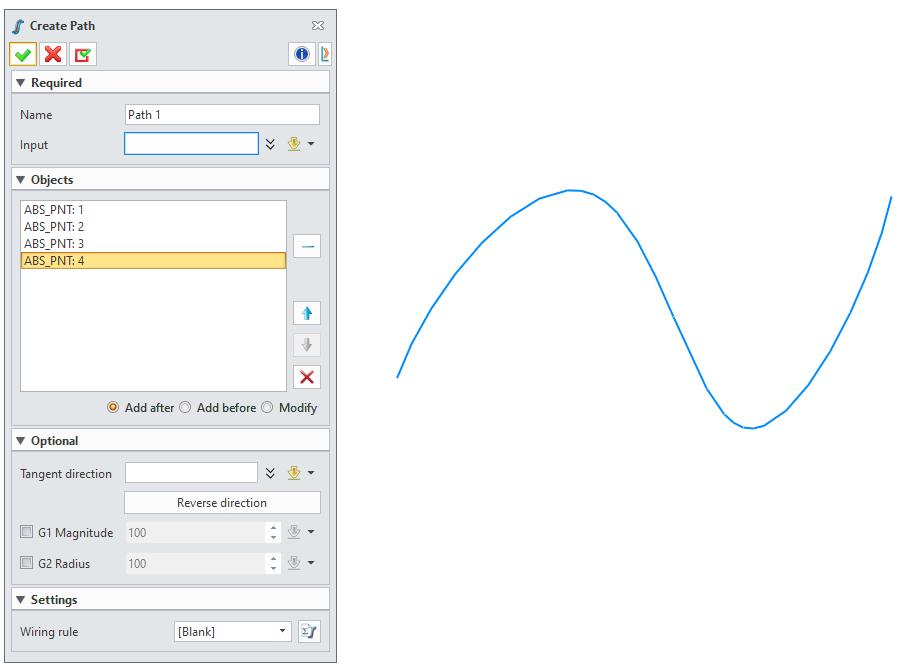
Aby osiągnąć lepsze wyniki w automatycznym prowadzeniu, konieczne jest narysowanie określonych ścieżek i indeksowanie ich podczas automatycznego prowadzenia. Wiązka przewodów zostanie automatycznie dołączona do ścieżki, dzięki czemu prowadzenie przewodów odbędzie się płynniej.
【Wskazówki dla użytkownika】
✓ W środowisku online komponentów wiązki przewodów ścieżki mogą być rysowane i edytowane bez żadnych ograniczeń.
✓ Ścieżka może być prowadzona automatycznie lub ręcznie, a wiązka przewodów może być automatycznie dołączana i zarządzana na ścieżce.
✓ Można dostosować kierunek ścieżki, a dołączona wiązka przewodów automatycznie podąży za ścieżką, aby dostosować kierunek.
【Uwagi】
• W procesie okablowania, jeśli dwie używane ścieżki są ciągłe, ale nie styczne, te dwie ścieżki nie mogą być użyte do pomyślnego okablowania. Może być wybrana tylko jedna ścieżka.
【Przykład】
1) Wejdź do środowiska komponentów wiązki przewodów i użyj funkcji „Utwórz ścieżkę”, aby wybrać wiele punktów w dowolnym miejscu obszaru rysowania i swobodnie tworzyć ścieżki.
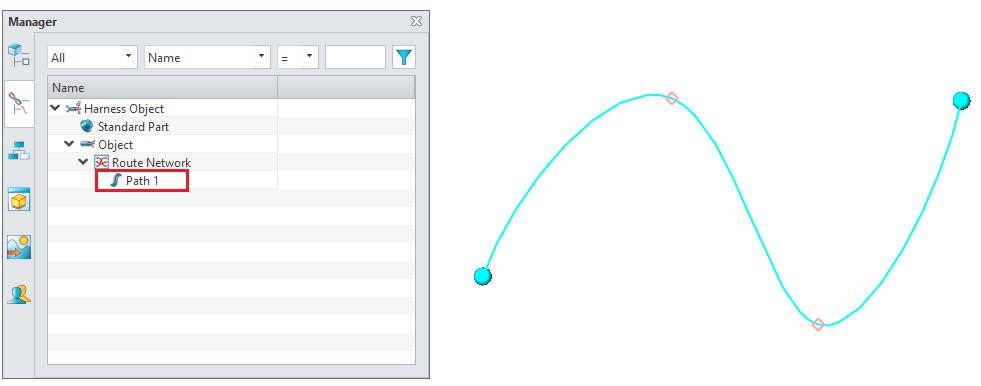
2) Zakończ tworzenie ścieżki, a odpowiednie informacje o węźle będą widoczne w menedżerze wiązek.
【Gdzie można to znaleźć】Elementy wiązki przewodów >> Ścieżki i trasa >> Utwórz ścieżkę
ECAD
★ Porównanie IDF
Nowa funkcja umożliwia porównywanie zmian komponentów (w tym nowe, usunięte i zmodyfikowane) i kontrolowanie, czy akceptować zmiany.
【Wskazówki dla użytkownika】
✓ Używając ECAD_RefDes jako unikatowego identyfikatora, po zidentyfikowaniu zmiany komponentu, takiej jak dodanie, usunięcie lub modyfikacja komponentu, pojawi się lista zmian, na której można wybrać, czy zaakceptować te zmiany.
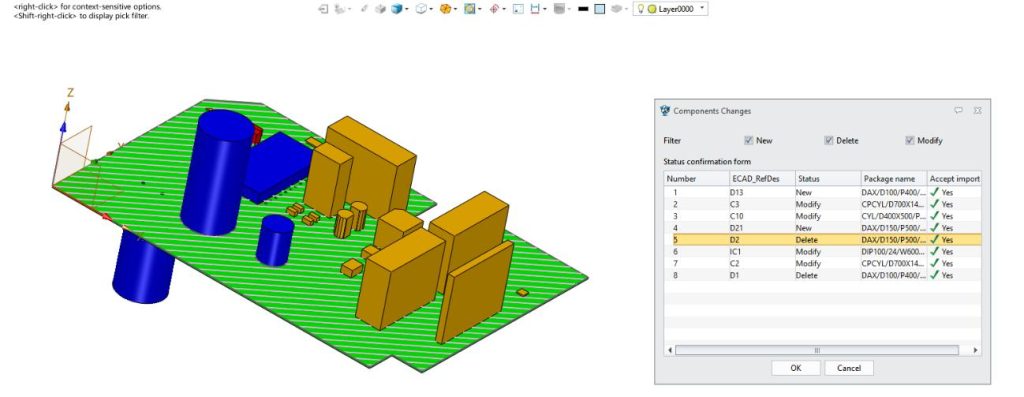
【Uwagi】
• The ECAD_RefDes jest unikatowym kodem identyfikacyjnym używanym do porównywania.
Komponenty muszą mieć ECAD_RefDes, aby mogły być porównywane. W przeciwnym razie zostaną uznane za nowe elementy i zaimportowane bezpośrednio.
【Gdzie można to znaleźć】Złożenie ECAD >> Wymiana danych >> Wymiana PCB >> Porównaj IDF
★ Import i eksport IDX
Nowa funkcja importu i eksportu IDX może osiągnąć przyrostowy import i eksport, znacznie poprawiając wydajność projektowania przy jednoczesnym zmniejszeniu liczby błędów.
【Wskazówki dla użytkownika】
✓ Oznaczenie poziomu wyjściowego
✓ Przyrost eksportu
✓ Przyrost importu
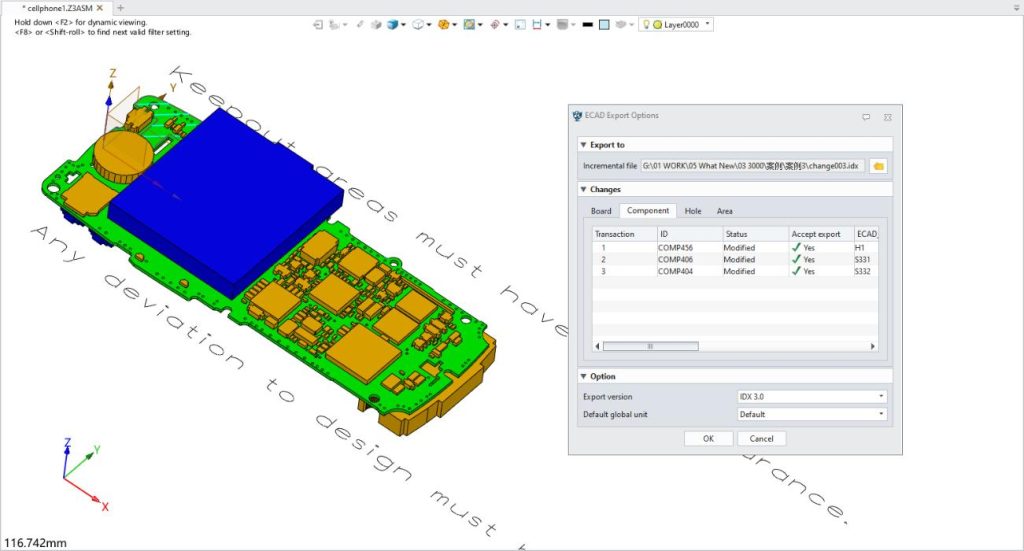
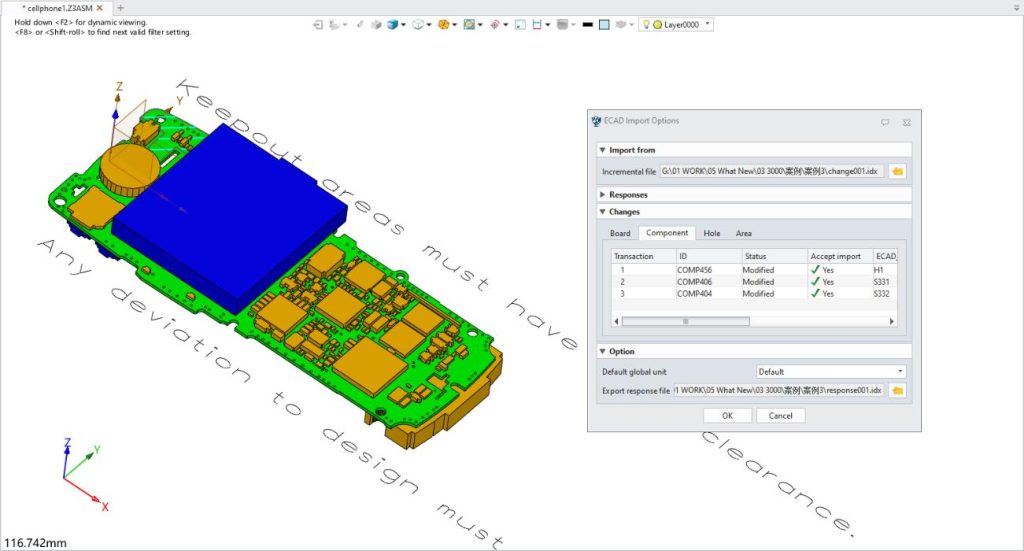
【Gdzie można to znaleźć】Złożenie ECAD >> Wymiana danych >> Wymiana PCB >> Oznacz poziom wyjściowy / Przyrost eksportu / Przyrost importu
Symulacja
★ Nowa funkcja „Konwertuj”
W symulacji ruchu dodano funkcję „Konwertuj”, która obsługuje bezpośrednią konwersję ograniczeń złożenia i par kinematycznych. System automatycznie rozpozna wstępnie zdefiniowane ograniczenia złożenia i zapewni interfejs konwersji, umożliwiając wybranie odpowiedniej pary kinematycznej do bezpośredniej konwersji, eliminując w ten sposób proces tworzenia pary kinematycznej.
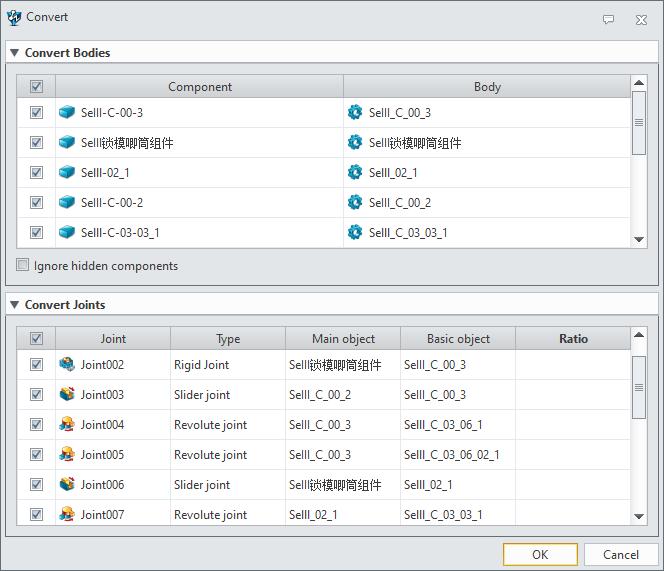
Przekonwertowany interfejs
【Wskazówki dla użytkownika】
✓ Ograniczenia złożenia zdefiniowane w złożeniu są bezpośrednio wykorzystywane do analizy symulacyjnej.
【Przykład】
W analizie symulacji ruchu systemu odlewania ciśnieniowego wtryskarki można bezpośrednio użyć polecenia konwersji, aby zakończyć tworzenie ruchomego korpusu i połączenia, jeśli w złożeniu zostały zdefiniowane ograniczenia.
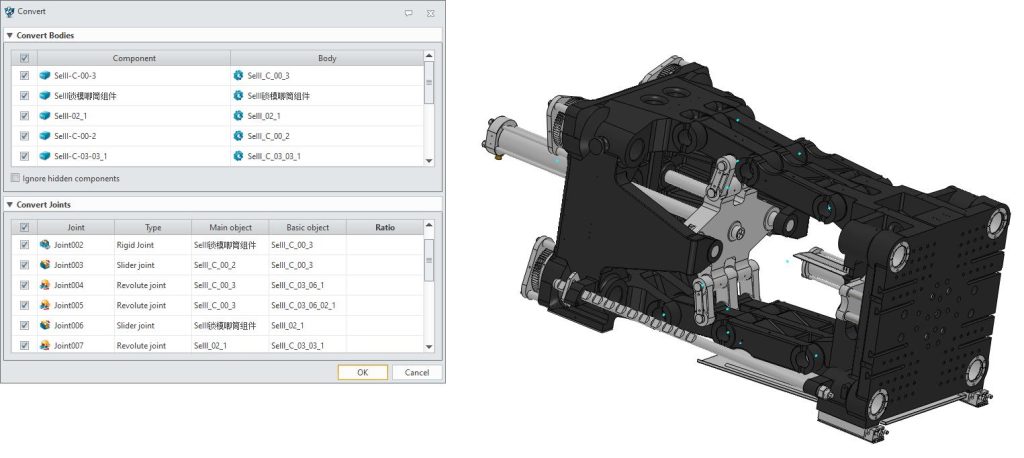
【Gdzie można to znaleźć】Ruch >> Ustawienie mechanizmu >> Konwertuj
★ Symulacja płynów
Wprowadzono nowy moduł symulacji płynów, który zapewnia funkcje analizy oporów przepływu i wspiera ocenę charakterystyk przepływu płynów w rurociągach, kanałach, zaworach i porowatych mediach. Może symulować straty energii spowodowane takimi czynnikami jak tarcie i turbulencje oraz przewidywać kluczowe parametry, np. rozkład ciśnienia, zmiany pola prędkości i zmiany temperatury.
Wspiera analizę strat ciśnienia w systemach rurociągowych, ocenę charakterystyk przepływu w złożonych kanałach, obliczanie wydajności wymiany ciepła i symulację przepływu płynów w porowatych mediach.
Może to mieć zastosowanie do projektowania optymalizacji rurociągów przemysłowych, poprawy wydajności transportu płynów, oceny wydajności zaworów i urządzeń sterujących płynami, a także optymalizacji płynów w systemach rozpraszania ciepła i chłodzenia urządzeń elektronicznych.
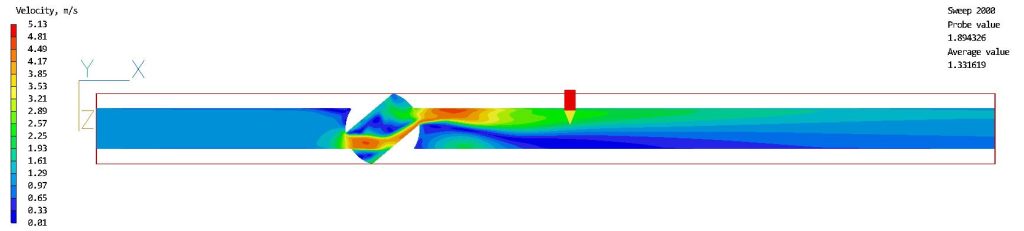
Dystrybucja przepływu wewnątrz zaworu rurociągu
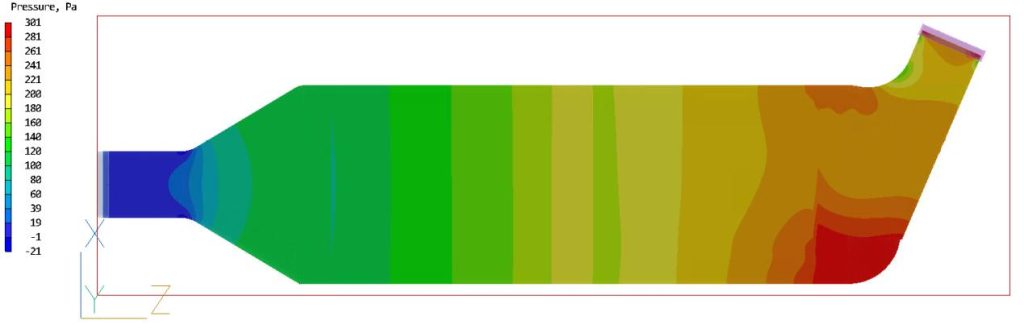
Rozkład ciśnienia w medium porowatym
ZW3D 2026 – New PDM System
ZW3D 2026 – New Face Selection Improvement
ZW3D 2026 – Intelligent Constraint Inference
ZW3D 2026 – Integrated Fluid Simulation
ZW3D 2026 – Improvements of Sheetmetal Functions
ZW3D 2026 – Improvements In Drawing Views
ZW3D 2026 – Improvement Of Component Reuse Efficiency
ZW3D 2026 – Engineering Feature
ZW3D 2026 – Drawing Efficiency Improvements Auto Dimension Auto Drafting
ZW3D 2026 – Design Efficiency Improvement
ZW3D 2026 – All New Slot Command&Thread Improvements
ZW3D 2026 – 2D3D Drawing Sheet Collaboration